
阿里内部同学使用的话,如果打不开网页,大概率是内部网络拦截的问题,可以在阿里郎中找到拦截记录,然后对 https://www.yuyanbox.com 和 https://static.yuyanbox.com 申请加白,即可正常访问。
一、登录账号以及插件安装
1. 首先我们来到雨燕工具箱的首页,点击右上角 登录,扫码登录账号,首次登录会为您创建账号。
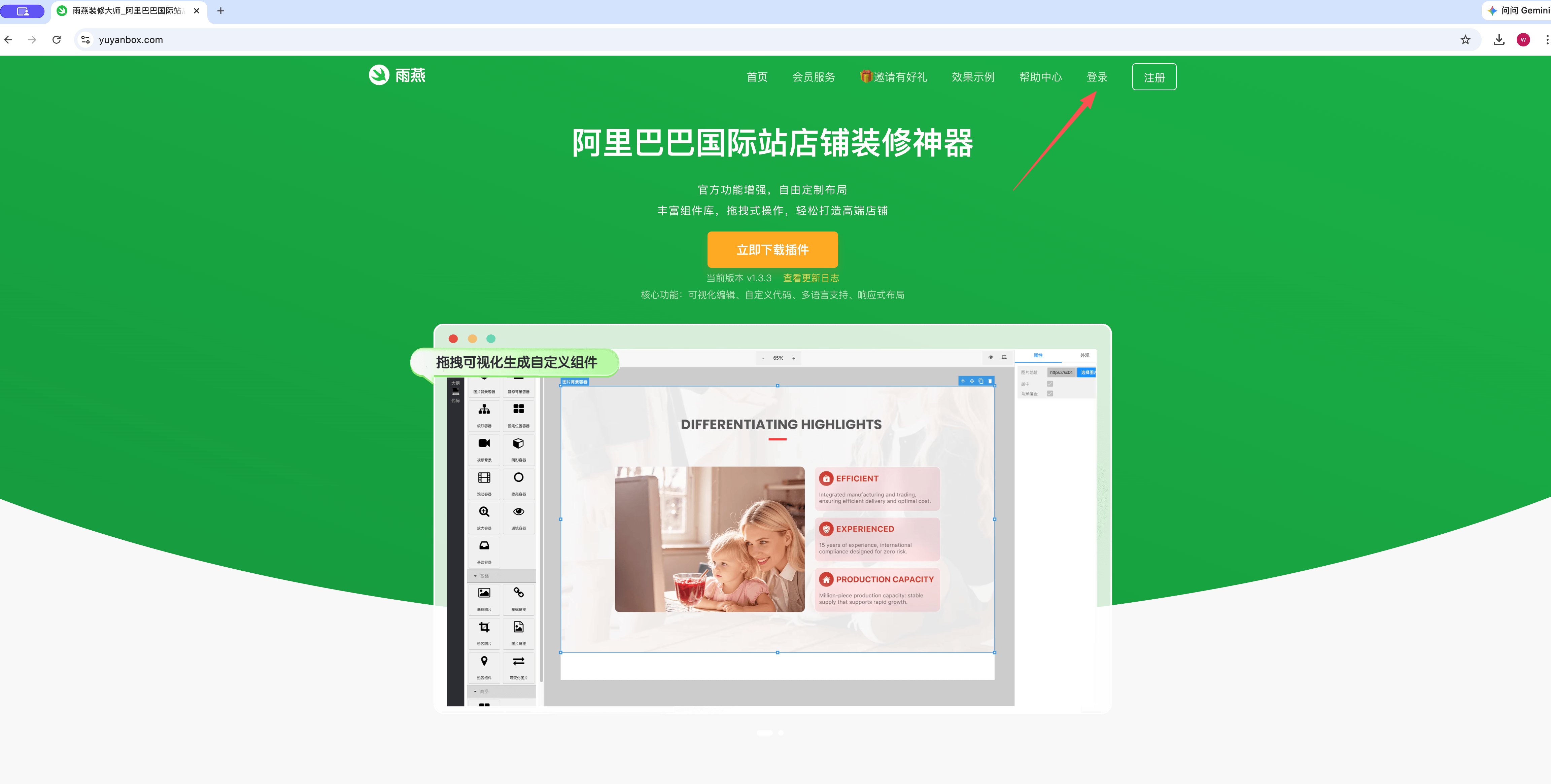
2. 点击左侧的店铺装修,然后点击右边的新建模板,然后在弹出的弹窗中填入一个您能记住的名称就好。
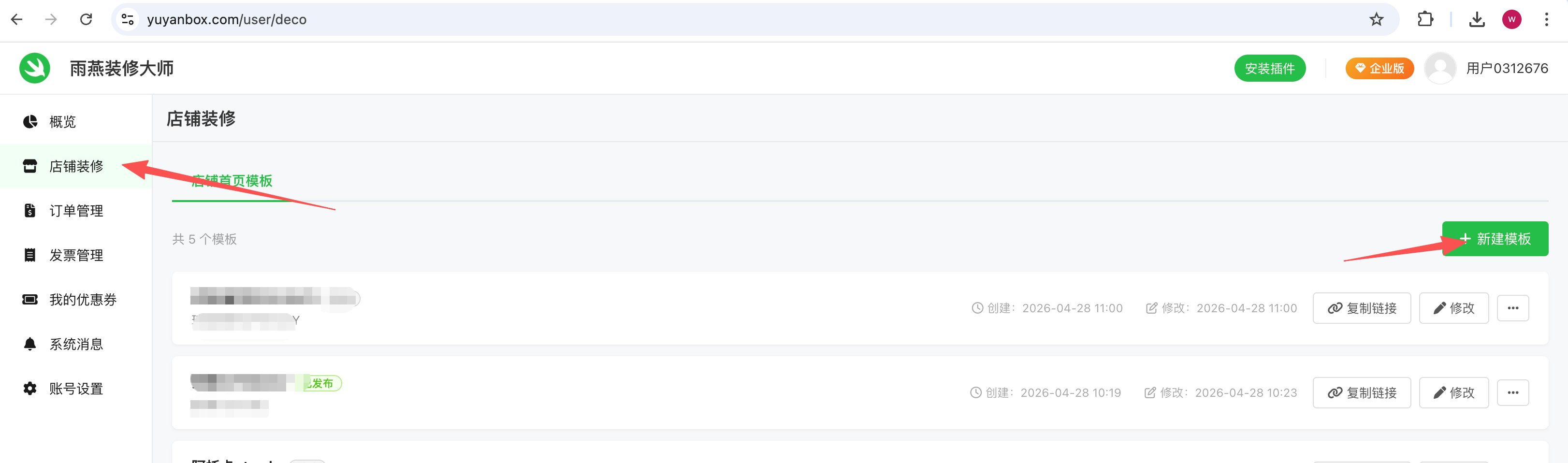
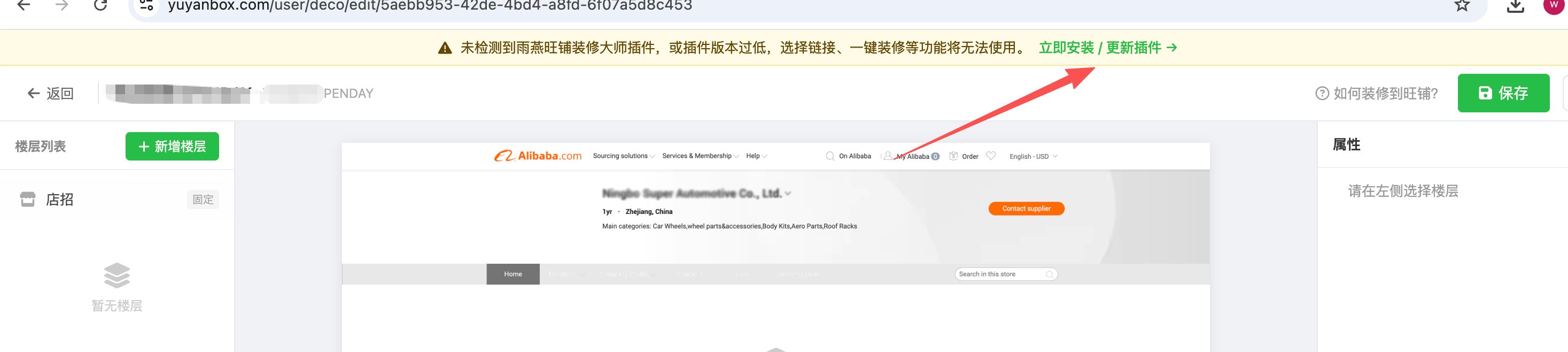
3. 创建完成后,点击我们刚刚创建的模板,右侧的 修改按钮,进入到模板编辑页面。首次进入编辑页面,如果未安装插件的话,顶部会提示未安装,根据指引,安装插件即可。
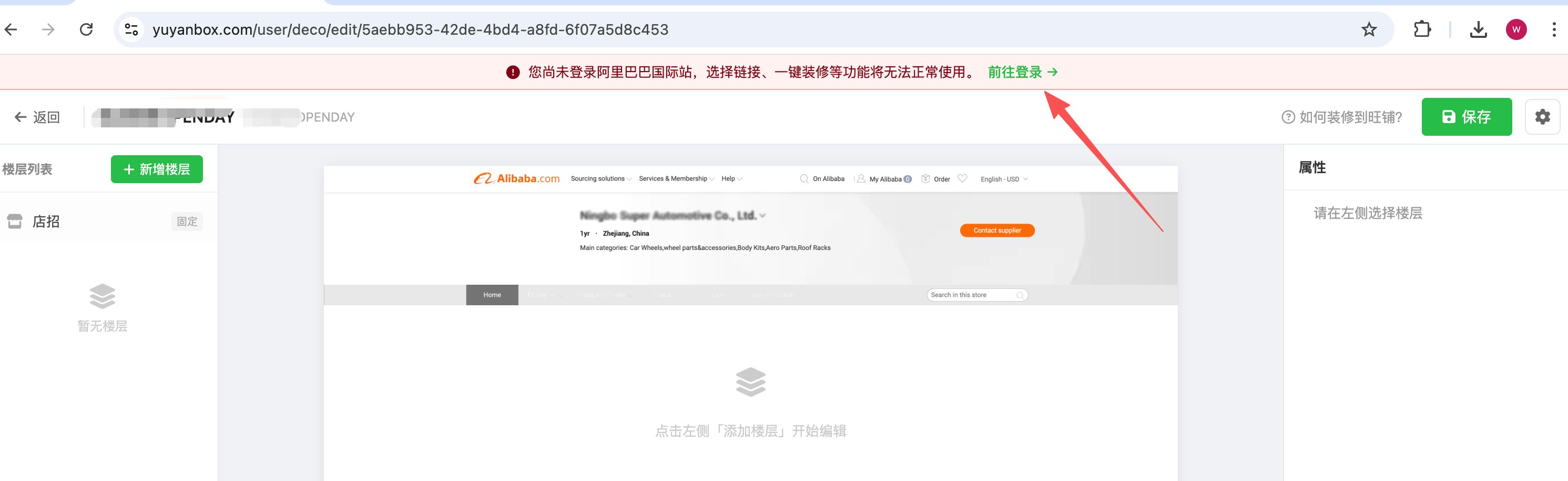
4. 安装完插件后,刷新页面,如果插件安装完,刚才的插件提示就会消失,这时候,需要额外登录店铺账号,这样插件才能从店铺中获取到链接和图片银行中的图片。
如果未登录,顶部会提示登录,点击链接,登录店铺账号。
5. 登录完店铺账号之后,刷新页面,顶部不再有提示,一切就绪,我们就可以进行接下来的装修工作了🎉。
二. OPENDAY装修
我们以下面的客户为例,OPENDAY需要在顶部添加下列内容:包括轮播图、腰封、视频、主推品这几个部分。
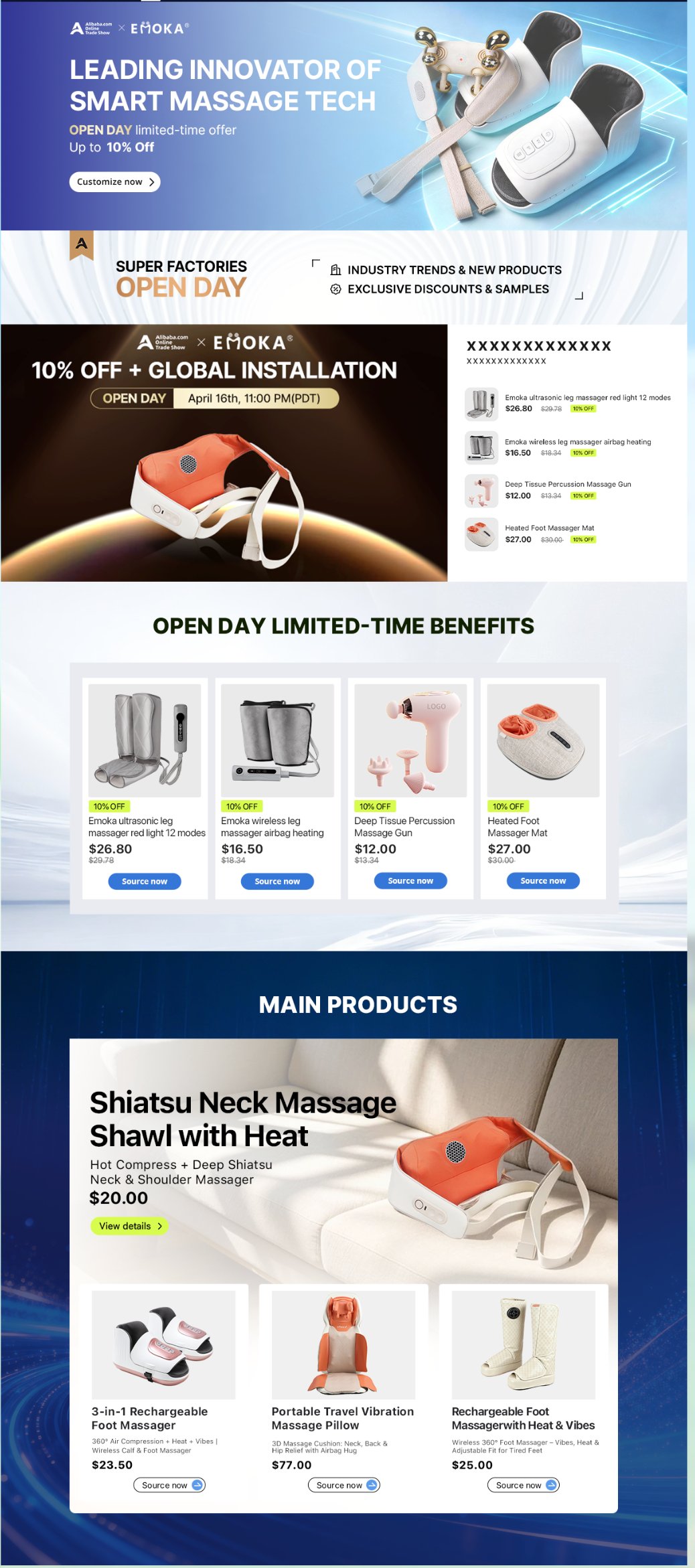
第一步,我们先将素材传到图片银行中,图片银行地址:
https://photobank.alibaba.com/
店招部分我们不用设置,店铺中已经设置了logo之类的,因此不需要动。
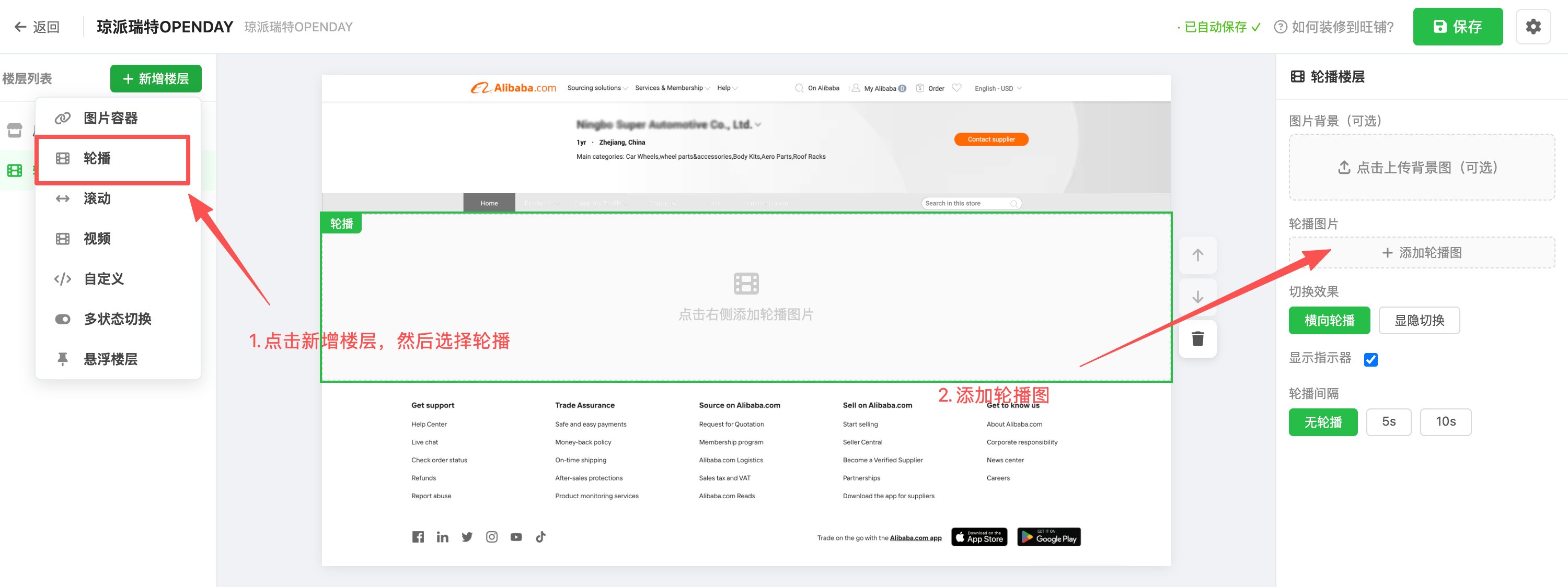
第二步,添加顶部轮播图,点击新增楼层,选择轮播,然后中间会多出一个轮播区块,点击右侧的添加轮播图按钮,会多出一个轮播图。
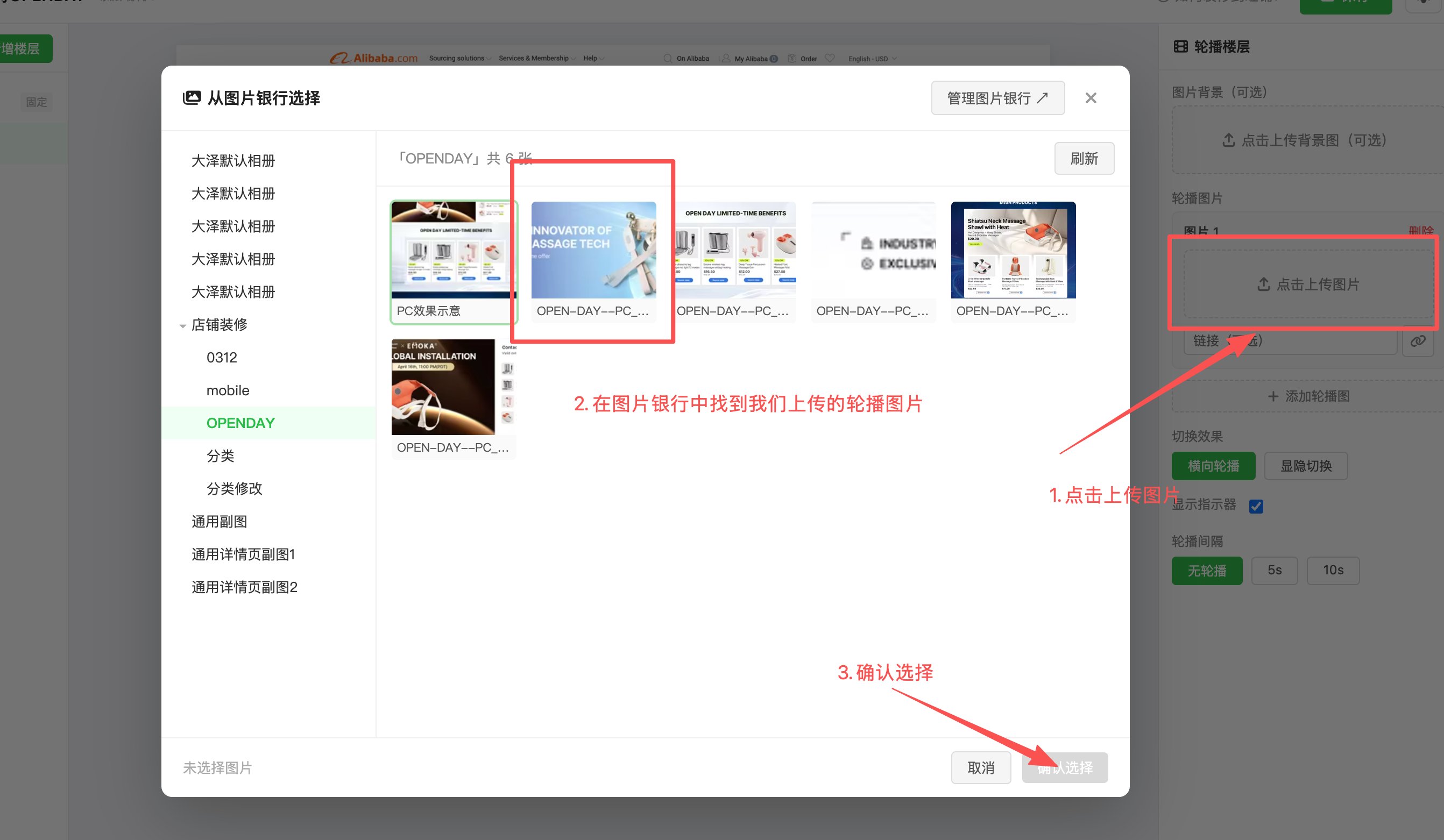
然后点击 点击上传图片,打开图片选择器,在图片银行中选择我们上传的轮播图片,然后确定即可。
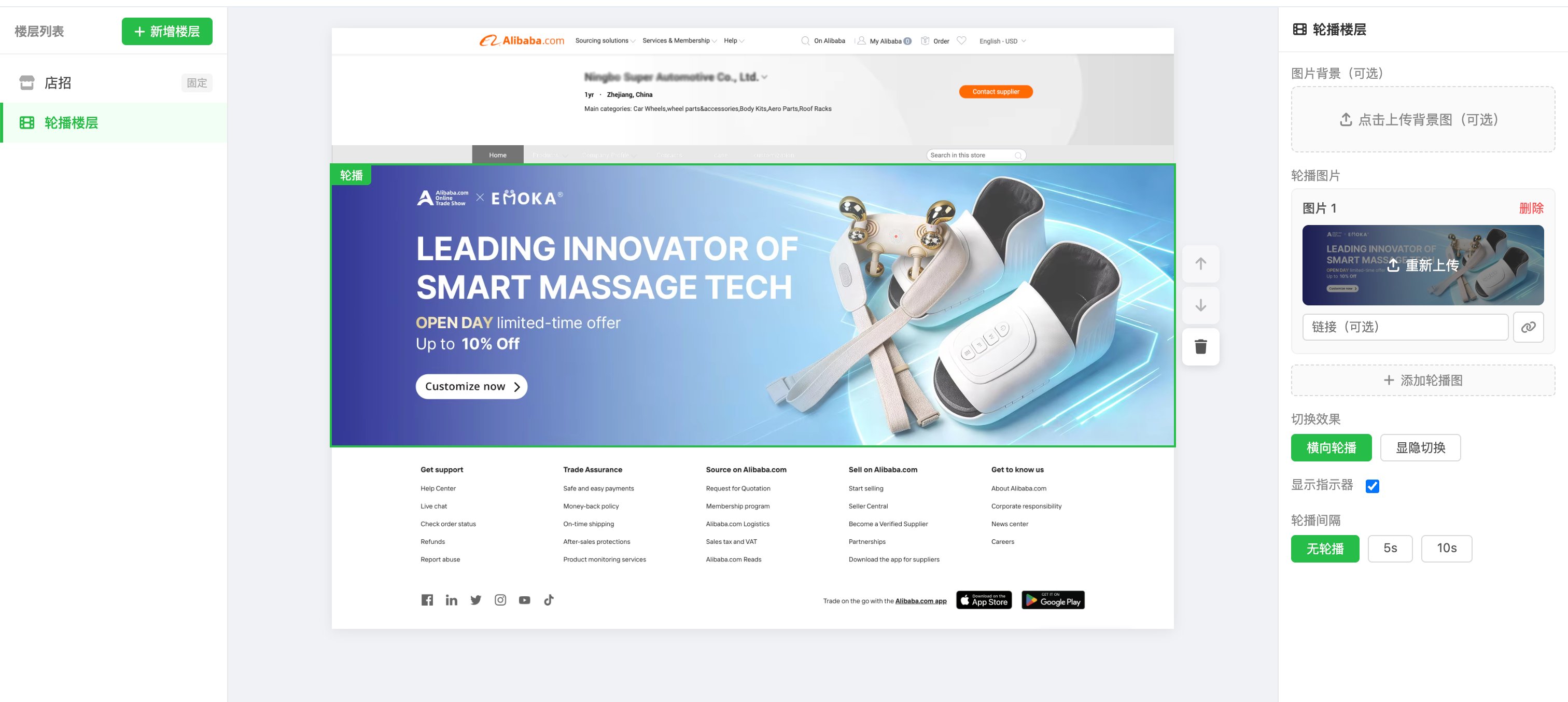
这样,我们的轮播部分就做好啦,如果有需要,也可以点击右侧的添加轮播图添加更多轮播
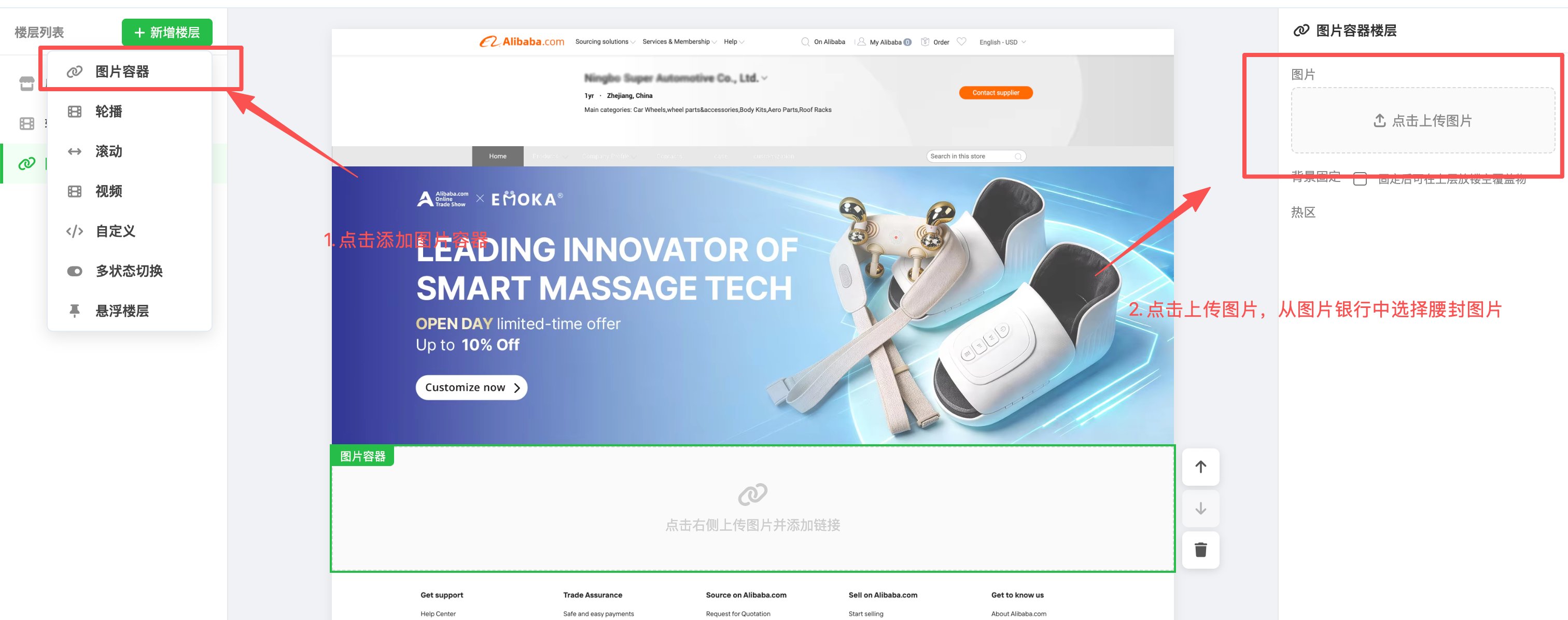
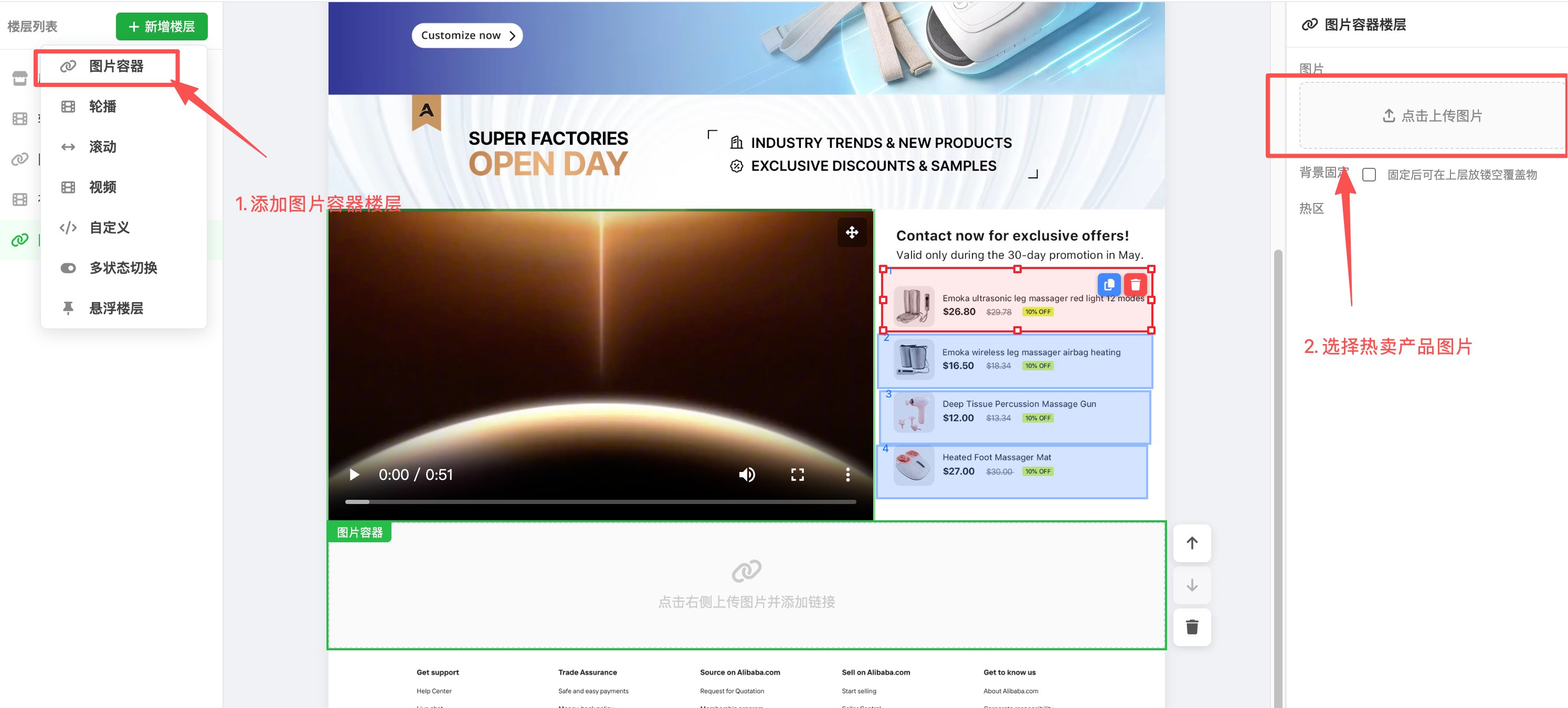
第三步,添加腰封,腰封比较简单,其实就是一张图,点击 新增楼层,添加图片容器,然后在右侧点击 点击上传图片,选择我们在图片银行中上传的腰封素材。
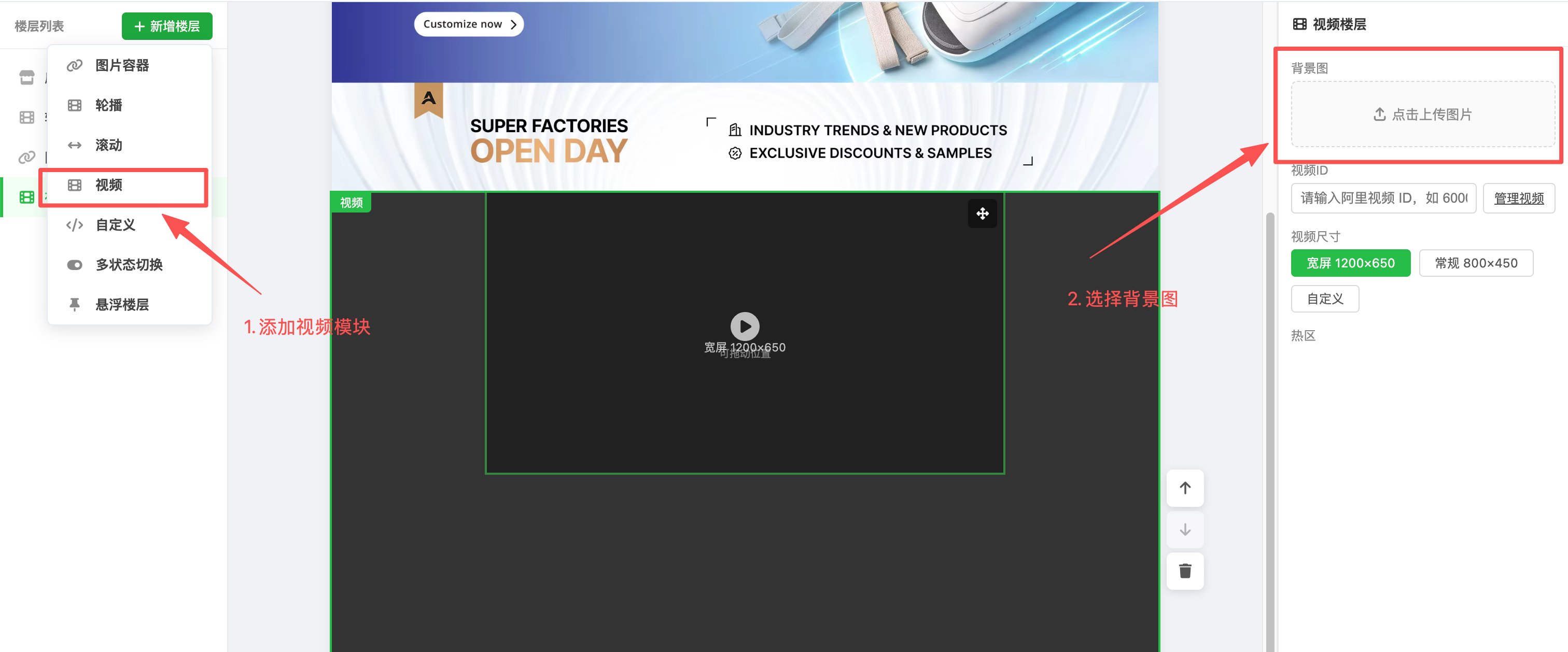
第四步,添加视频,首先点击 新增楼层,然后选择视频,然后在右侧点击 点击上传图片,选择视频部分的背景图
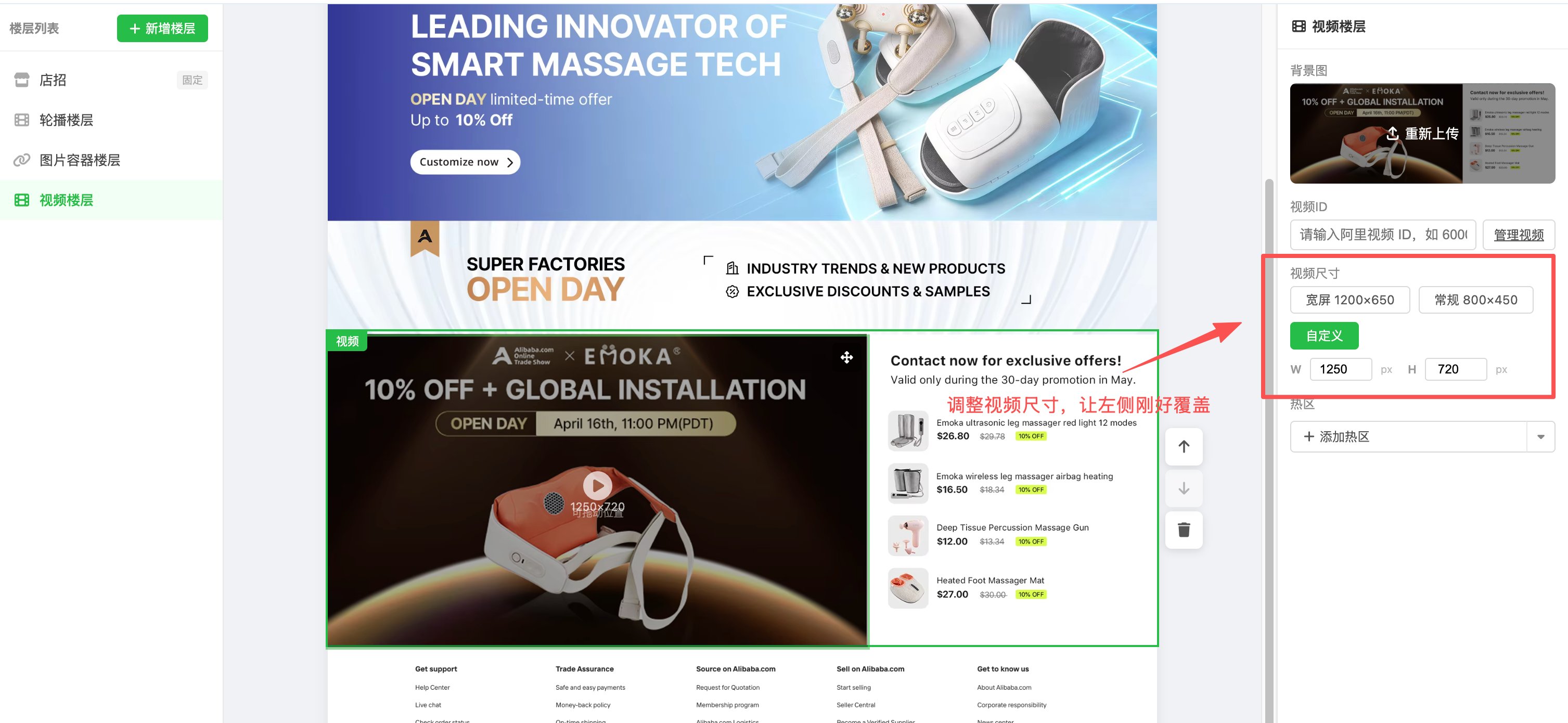
2. 选择完背景图后,效果如下,接下来调整视频组件的位置,如果视频大小和设计图中不一样,可以选择视频尺寸中的 自定义 调整宽和高。
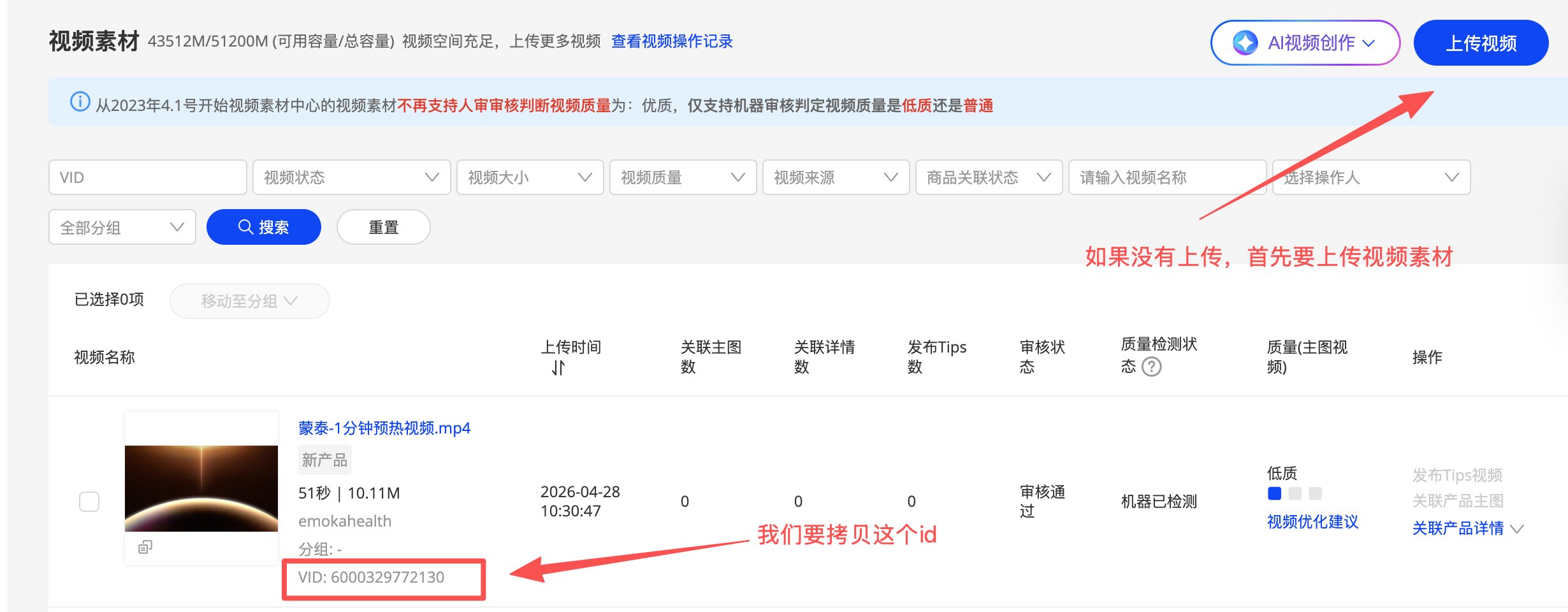
3. 修改视频id,点击右侧 视频ID下面的 管理视频按钮,进入到视频银行,找到之前上传的视频素材,拷贝下面的id,如果没有上传的话,可以点上方的上传,先上传视频素材。
4. 把刚才的视频id,填到模板编辑页面右侧的 视频ID 框中,即可看到左侧的视频正确 加载。
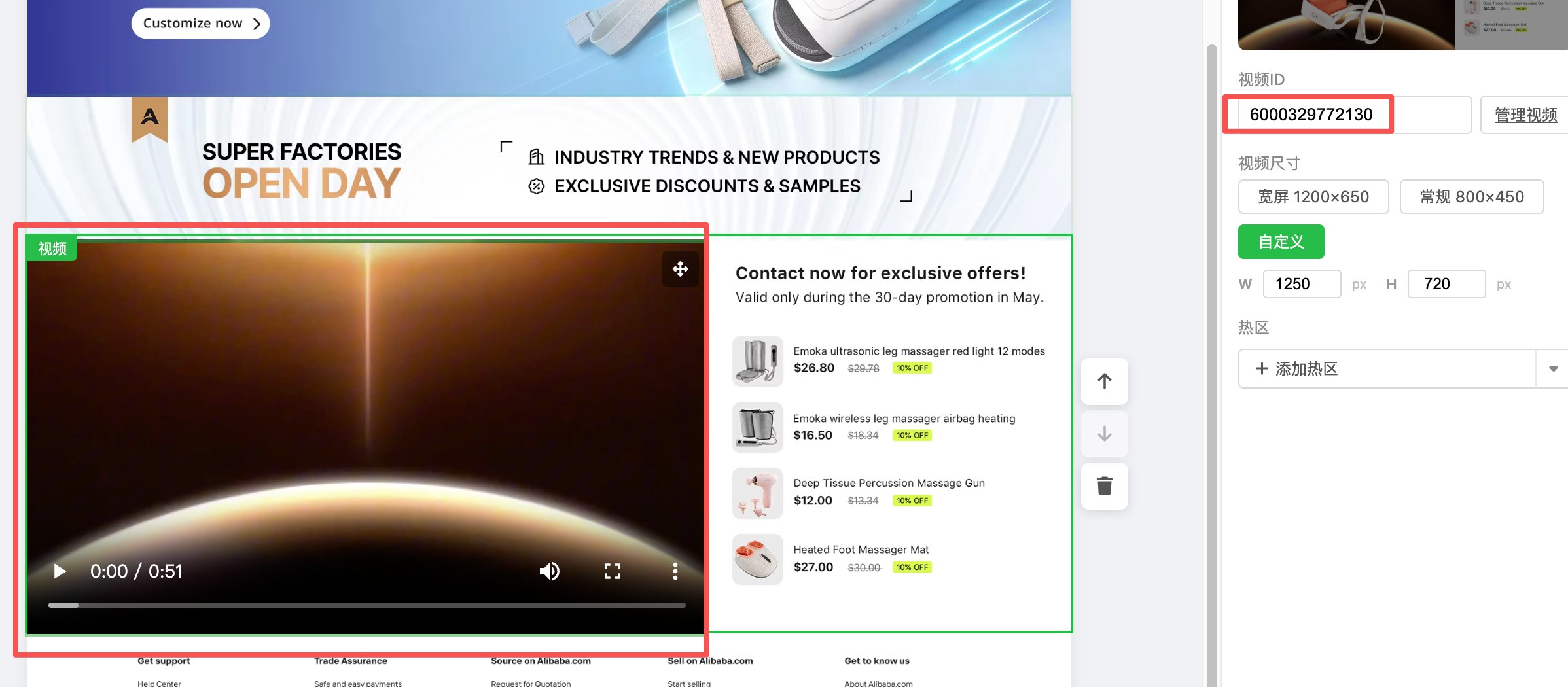
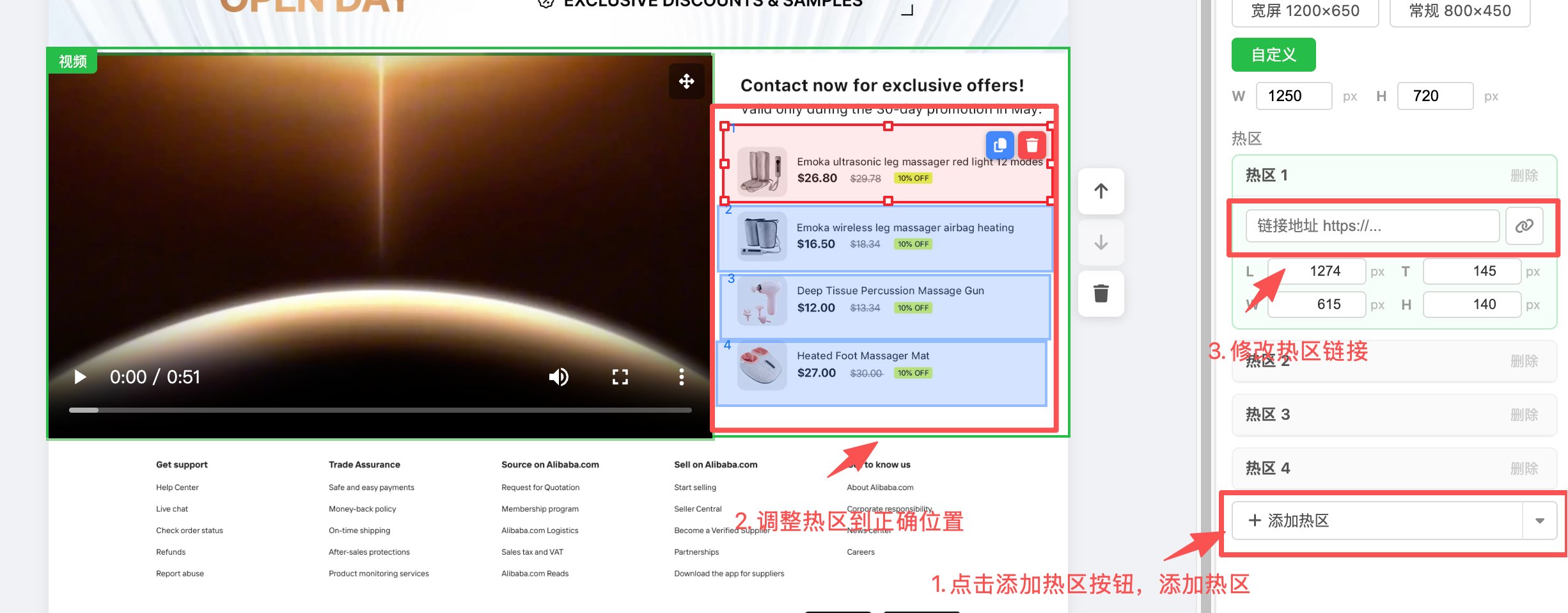
5. 给视频右侧添加热区,参考下图步骤即可
第五步,添加热卖产品,热卖产品实际上就是图片+热区,那我们使用图片容器楼层
加完楼层之后,点击添加热区
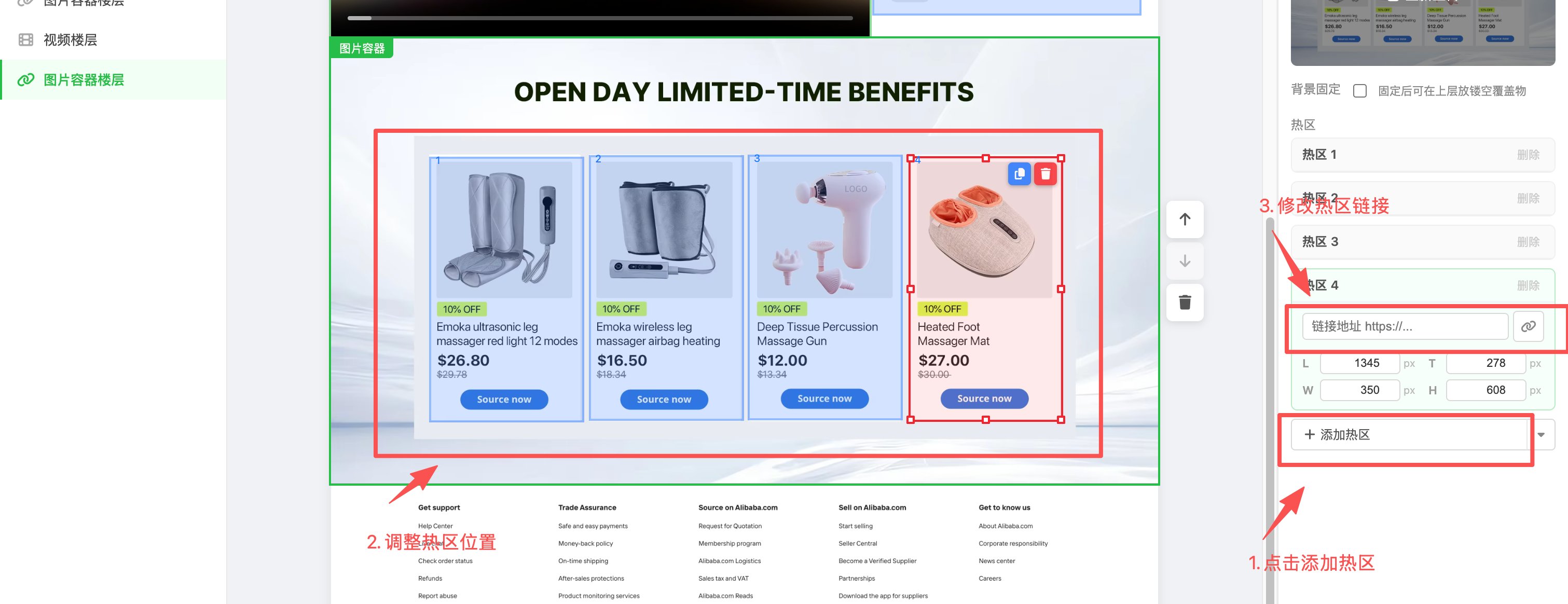
经过以上,我们的装修基本就完成了。
三、发布到店铺
我们接下来来到店铺装修后台: https://siteadmin.alibaba.com/admin.htm?spm=a2700.siteadmin_ai_decorate.0.0.4a223055Yw0eTc#/
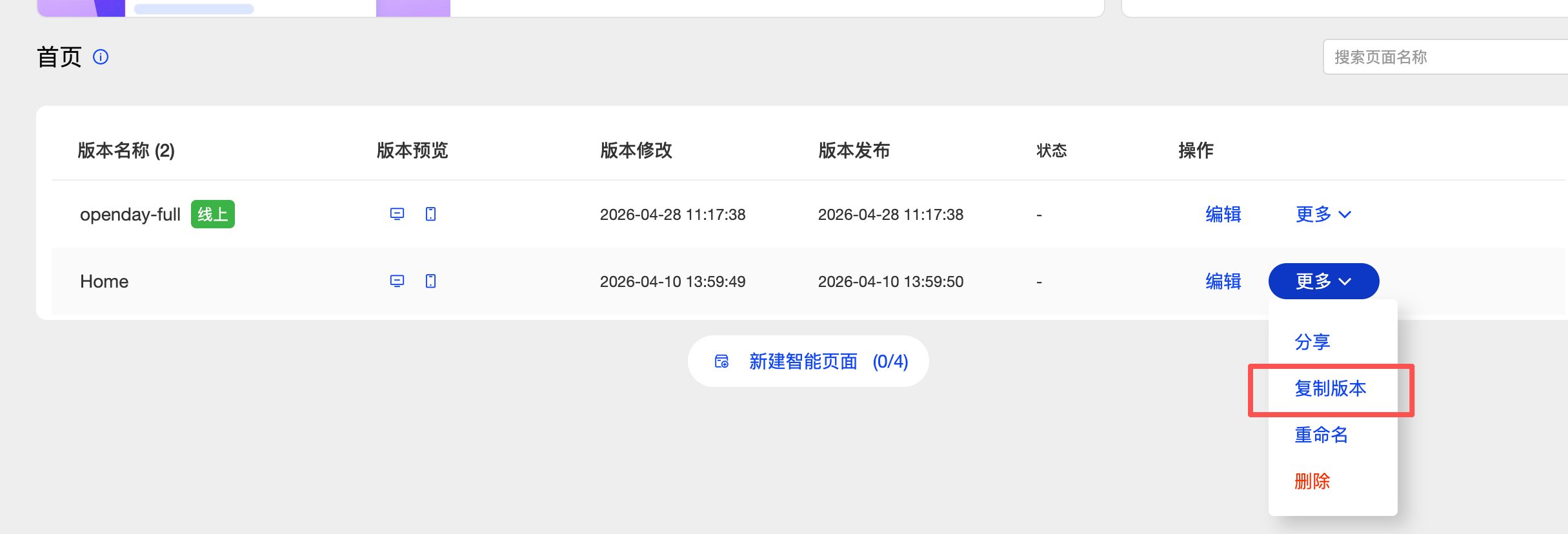
接下来找到我们线上的版本,然后点击右侧的更多,然后点击复制版本,可以命名成 比如 openday0428之类的意义明确的名称。添加完成后,点击编辑,进入到页面的编辑页。
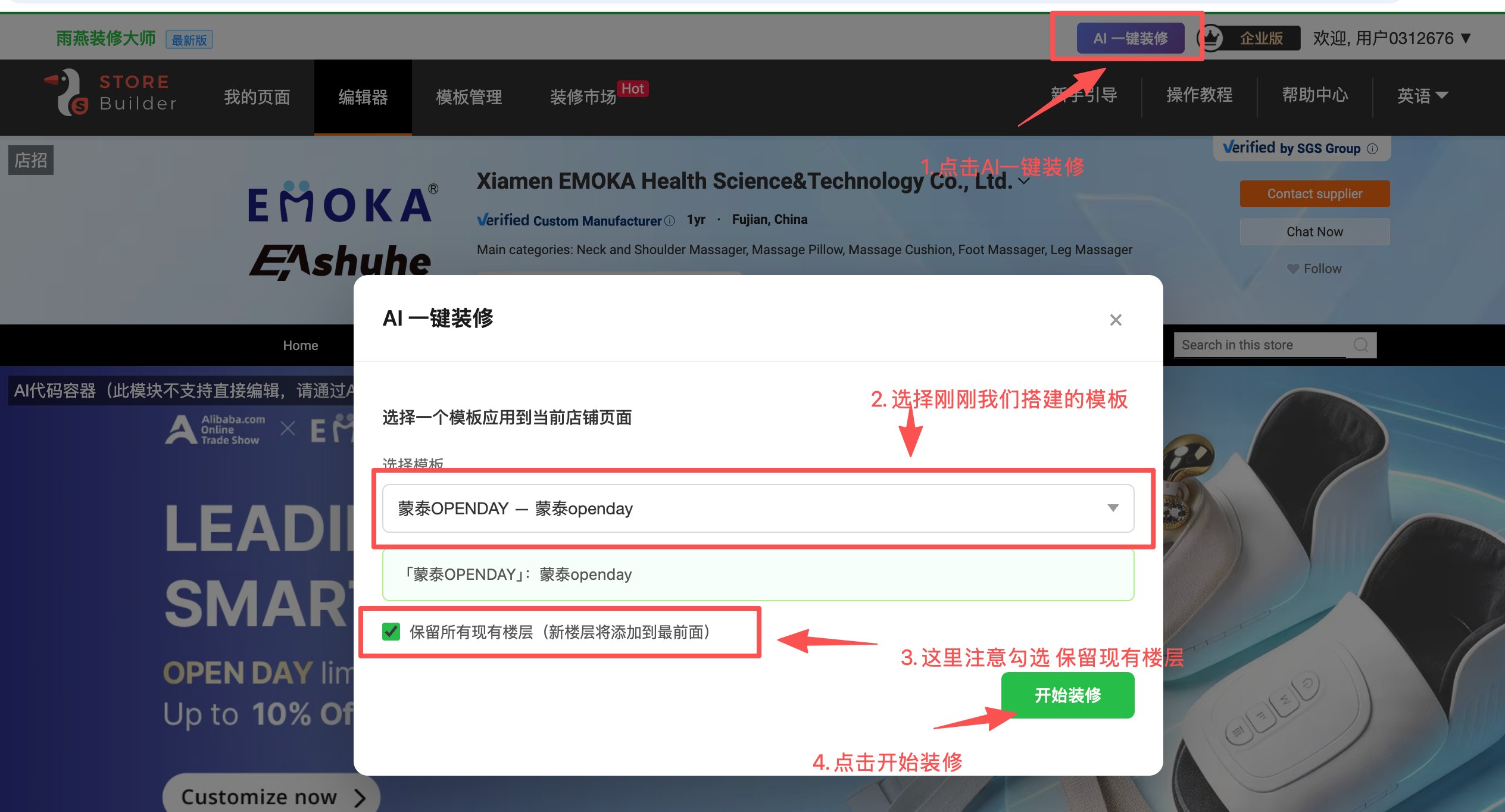
按照图示,点击一键装修,然后选择模板,勾选保留所有现有楼层,最后点击开始装修。
最后,等待它自动装修完成,然后预览无误后,点击发布,就大功告成啦🎉🎉🎉!