
图片链接使用说明
图片链接
图片链接用于在页面上放置一张可点击的小图:既显示图片,又能在访客点击后跳转到指定页面。
适合图标、角标、单独切出来的按钮图等,不必先做整层背景再叠透明热区。
从左侧 「基础」 拖入 「图片链接」,摆到目标位置后,在右侧设置图片与跳转地址即可。也常放在「图片背景容器」里,叠在大背景上的独立图标或按钮图上。
组件能做什么
- 图 + 链接一体:一张图就是一个可点区域,线上直接显示该图。
- 自动对齐尺寸:选好图片后,会按图片大小自动调整宽高,也可手动修改链接宽度、高度。
- 支持店铺链接:链接地址可用链接选择器从店铺页面里选取。
- 可叠加多个:同一楼层可放多张图片链接,分别指向不同页面。
- 点击新窗口打开:发布后点击默认在新标签页打开(与热区组件可勾选不同)。
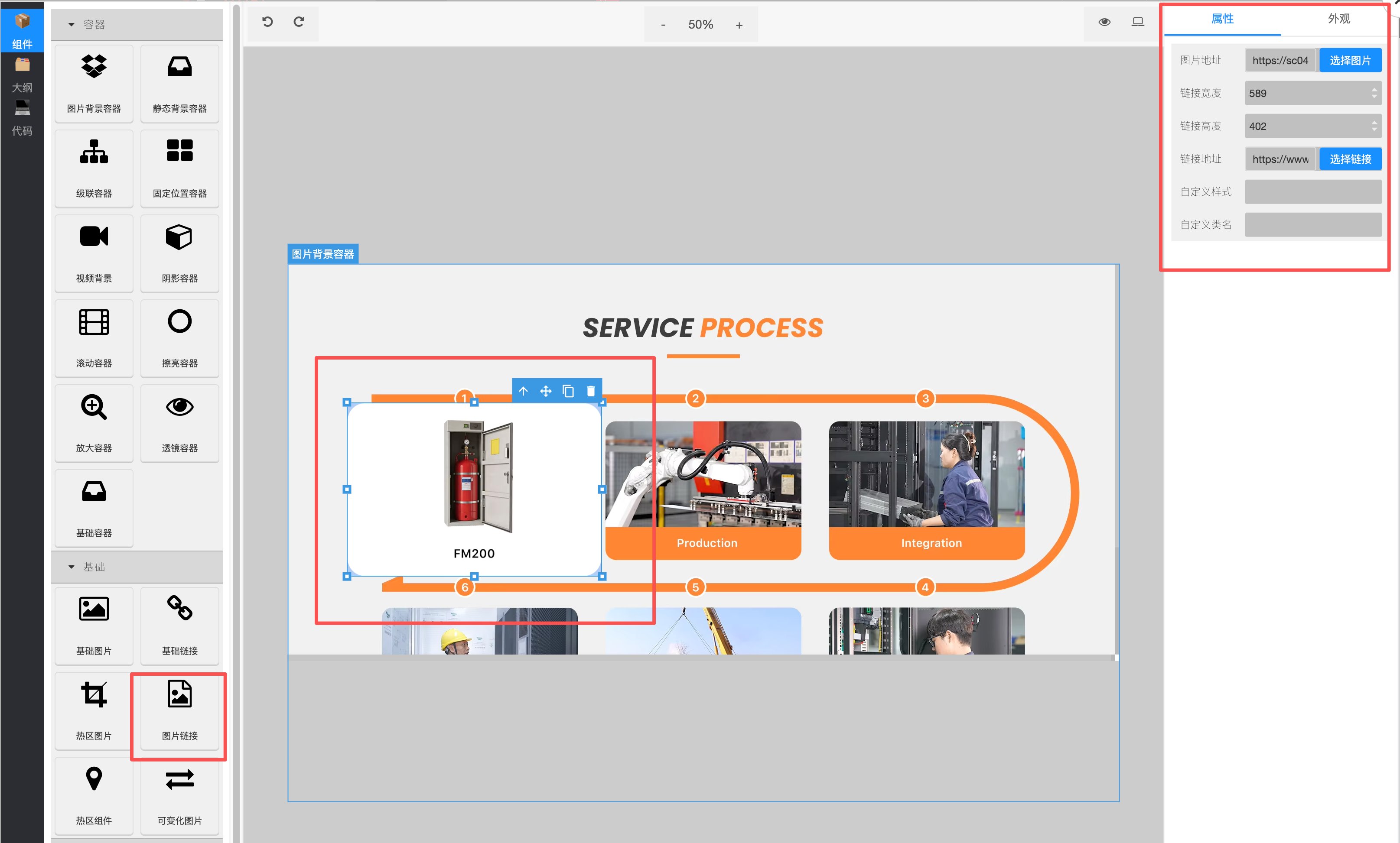
设置项说明
| 设置项 | 说明 |
|---|---|
| 图片地址 | 要显示并可点击的图片,可从图片银行选择。设置后一般会同步宽高。 |
| 链接宽度 / 链接高度 | 可点击区域大小(像素),与图片显示区域一致;可手调以微调对齐。 |
| 链接地址 | 点击后跳转的页面,发布前请务必改成真实地址。 |
| 自定义样式 | 可选。熟悉样式写法时,可追加额外展示效果,一般留空即可。 |
| 自定义类名 | 可选。需配合页面已有样式类名时使用,一般留空即可。 |
位置与大小
除上表外,还可在画布上拖动组件,或在样式里设置左边距、上边距、宽度、高度,与背景图上的设计位置对齐。
常见用法
背景图上的独立图标
大背景用「图片背景容器」,角标、浮动按钮等用「图片链接」单独上图并设链接,比透明热区更直观。
级联、Tab 等小图入口
部分 Tab、分类条会用到小图标作为可点入口,适合用图片链接单独维护图与跳转。
注意事项
- 先选图再调位置:未设图片时编辑器里可能是蓝色占位框,线上也可能点不到或看不见。
- 宽高与切图一致:图片被拉伸时,检查链接宽度、高度是否与切图尺寸一致。
- 链接务必填写:未改链接时可能是示例地址,保存前请在预览里点击测试。
- 建议放在容器内:与背景楼层一起用时,拖进「图片背景容器」内,避免定位基准错误。
- 与热区二选一:背景上已有按钮图案且不需单独上图时,用「热区」即可;需要单独换一张图或图标时用「图片链接」。
推荐操作顺序
- 拖入「图片链接」到目标位置(或在背景容器内添加);
- 设置「图片地址」;
- 微调位置、链接宽度与高度;
- 填写「链接地址」;
- 预览点击是否正常,保存并发布。
如有疑问,可结合「图片背景容器」「热区组件」文档一起查看。