
级联容器组件使用介绍
级联容器
级联容器用于在楼层背景上做出多级 Tab / 分类切换效果:
访客点击某一档「指示图」后,展示对应的一整块内容(可含图片、热区、产品区、甚至下一级级联菜单)。
适合产品分类导航、系列切换、多 Tab 介绍区等,比单纯叠多个热区更易维护整块切换内容。
从左侧 「容器」 拖入 「级联容器」,放在「图片背景容器」内并对齐设计区域后,通过 「添加子容器」 逐档配置;每一档需设置 指示图 并 编辑子容器 填写该档展开后的内容。
组件能做什么
- 多档切换:一个级联容器下可添加多个「子容器」,每档对应一张指示图 + 一块独立内容。
- 指示图 + 内容分离:指示图是访客看到的 Tab/按钮图;内容在子容器里单独编辑,点击后由旺铺页面逻辑切换显示。
- 支持多级嵌套:某一档的内容里可再放「级联容器」,做出二级、三级菜单(如大类 → 小类 → 详情区)。
- 弹窗式子页面编辑:每档内容在 「编辑子容器」 弹窗里装修,与主页面编辑器能力一致(热区、图片链接、其它容器组件等)。
- 整层对齐:拖入背景容器后会自动贴合父容器宽高,便于铺满设计稿上的交互区域。
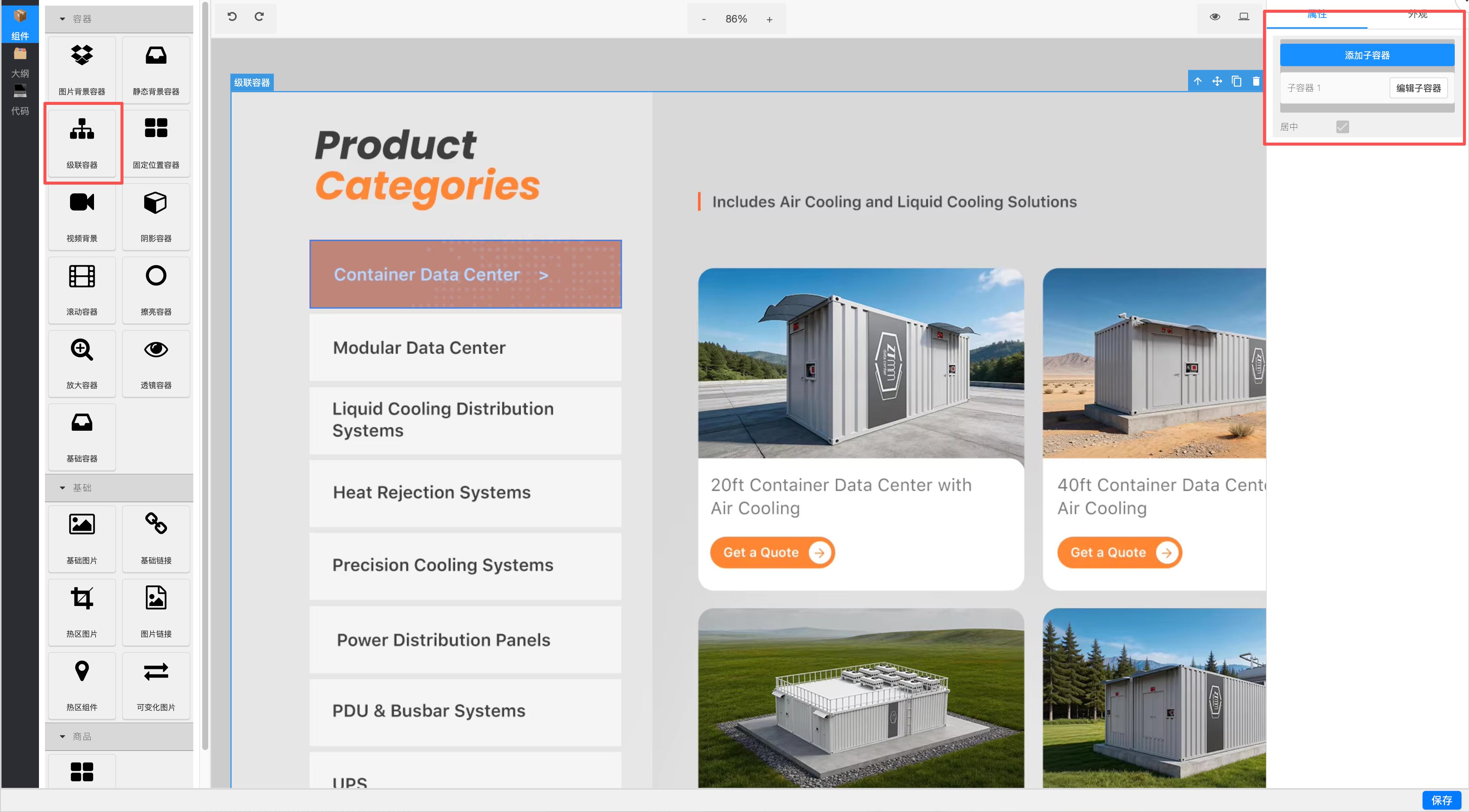
结构说明
选中 级联容器 后,其下会有若干 级联子容器(子容器 1、子容器 2……)。每个子容器内固定包含两部分:
| 部分 | 在图层中的名称 | 作用 |
|---|---|---|
| 指示器图片 | 指示器图片 | 该档 Tab/按钮的切图,需摆到设计稿对应位置并设置图片地址 |
| 内容容器 | 内容容器 | 编辑器里默认隐藏;实际展示内容在「编辑子容器」里维护 |
设置项说明(级联容器)
| 设置项 | 说明 |
|---|---|
| 添加子容器 | 在属性面板点击,新增一档;列表中可对每一档点 「编辑子容器」。 |
| 居中 | 默认开启。开启后整组级联在宽屏页面上按 1920 通栏居中;关闭则按样式里的左、上、宽、高定位。 |
设置项说明(级联子容器 / 每一档)
| 设置项 | 说明 |
|---|---|
| 编辑子容器 | 打开弹窗,编辑该档点击后展示的内容;编辑完点保存,再关闭弹窗回到主页面。 |
| 可点击 | 默认开启。关闭后该档在线上不可被点击(仅展示用,一般用于占位或纯展示档)。 |
指示器图片(每一档的 Tab 图)
选中子容器下的 「指示器图片」,按 图片热区 组件方式设置:
| 设置项 | 说明 |
|---|---|
| 图片地址 | 该档 Tab/分类的切图;选图后一般会同步宽高。 |
| 链接宽度 / 链接高度 | 指示图显示与可点区域大小,需与切图一致。 |
| 链接地址 | 若该档仅需切换内容、不需跳转外链,可保持默认或按设计需要填写。 |
| 位置 | 在画布上拖动,或在样式中设置左、上,与背景图上的 Tab 位置对齐。 |
位置与大小
- 级联容器:拖入「图片背景容器」后会尝试自动与父容器同宽同高;可在样式中调整 左、上、宽、高,或拖动外框对齐设计区域。
- 指示器图片:每一档单独拖动、对齐,勿与其它档指示图重叠。
- 子容器内容:在「编辑子容器」弹窗内按子页面坐标摆放组件,尺寸以弹窗画布为准。
常见用法
产品分类 Tab 条
背景切图已画好分类条,级联容器铺满该区域;每档指示图对应一个分类名切图,子容器内放该分类的产品图、文案或热区。
系列 / 场景切换
如「家用」「商用」「工业」等系列,点击不同指示图切换下方大块展示内容,避免做多个重复楼层。
二级、三级菜单
第一级级联容器做一级 Tab;某一档的子容器内再拖入 级联容器,做二级选项;需要时可在二级内容里继续嵌套第三级(适合复杂分类页)。
注意事项
- 必须放在图片背景容器内:与楼层切图坐标体系一致,且便于对齐背景。
- 先加子容器再编辑内容:每新增一档后,先设好指示图位置与图片,再点 「编辑子容器」 填内容,避免漏档。
- 子容器弹窗里记得保存:弹窗内编辑完成后需点保存,关闭后主页面才会带上该档内容。
- 指示图要对准切图:线上切换依赖指示图位置与旺铺脚本,偏移会导致点不中或档口错乱。
- 「可点击」慎关:仅展示、不需要访客切换的档可关闭;主 Tab 档请保持开启。
- 不宜代替整层背景:整层静态大图仍用「图片背景容器」;级联只负责该区域内的交互切换。
- 预览必做:多级嵌套时请在旺铺预览逐档点击,确认切换内容与指示图一致。
推荐操作顺序
- 在「图片背景容器」内拖入「级联容器」,调整宽高覆盖交互区域;
- 在属性面板点击 「添加子容器」,按 Tab 数量重复添加;
- 逐档选中 指示器图片,设置图片地址并拖到切图对应位置;
- 对每一档点击 「编辑子容器」,在弹窗内装修该档内容并保存;
- 若需二级菜单,在某档子容器内容中再拖入「级联容器」并重复上述步骤;
- 保存页面,在旺铺预览中逐档点击测试后发布。
如有疑问,可结合「图片背景容器」「图片链接」「热区组件」文档一起查看。