产品列表组件使用说明
产品列表
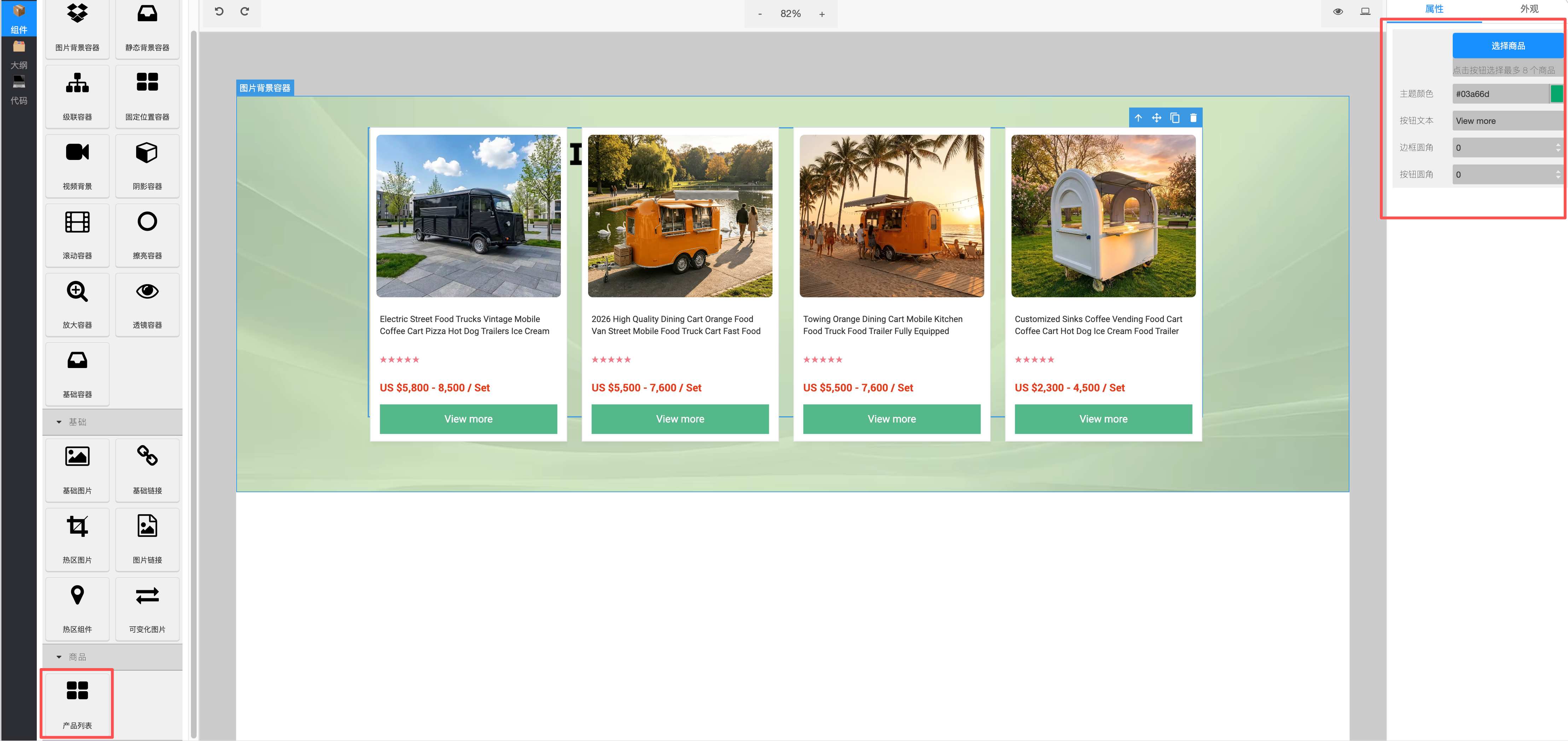
产品列表组件用于在旺铺自定义模块里展示您店铺里的真实商品。选好商品后,会自动生成一排(或多排)商品卡片,每张卡片包含商品图、名称、价格、起订量等信息,访客点击按钮即可进入对应商品详情页。适合在首页做「主推商品」「新品推荐」等展示。
一、组件能做什么
- 从店铺选商品:不用手抄商品信息,直接从您国际站后台的商品库里勾选,最多可选 8 个。
- 自动生成卡片:选好后自动生成整齐的商品卡片,包含主图、标题、价格、起订量(若有)和底部按钮。
- 可调整外观:按钮颜色、按钮文字、卡片圆角、按钮圆角等都可以在右侧属性里改。
- 可调整位置:在画布上拖动组件,或设置距离左侧、顶部的距离,方便叠在背景图楼层上。
二、怎么添加组件
- 打开阿里巴巴国际站旺铺装修后台,进入要编辑的页面。
- 添加或打开自定义内容模块,点击「自定义内容」,进入雨燕装修大师编辑器。
- 在左侧组件面板找到分类 「商品」。
- 将 「产品列表」 拖到画布上合适的位置(常放在某张背景图楼层的商品展示区域)。
- 选中该组件,在右侧属性里点击 「选择商品」,按下面第三节完成选品。
- 按需修改按钮颜色、按钮文字等,保存模块并发布。
三、如何选择商品
点击属性里的 「选择商品」 按钮,会弹出选品窗口:
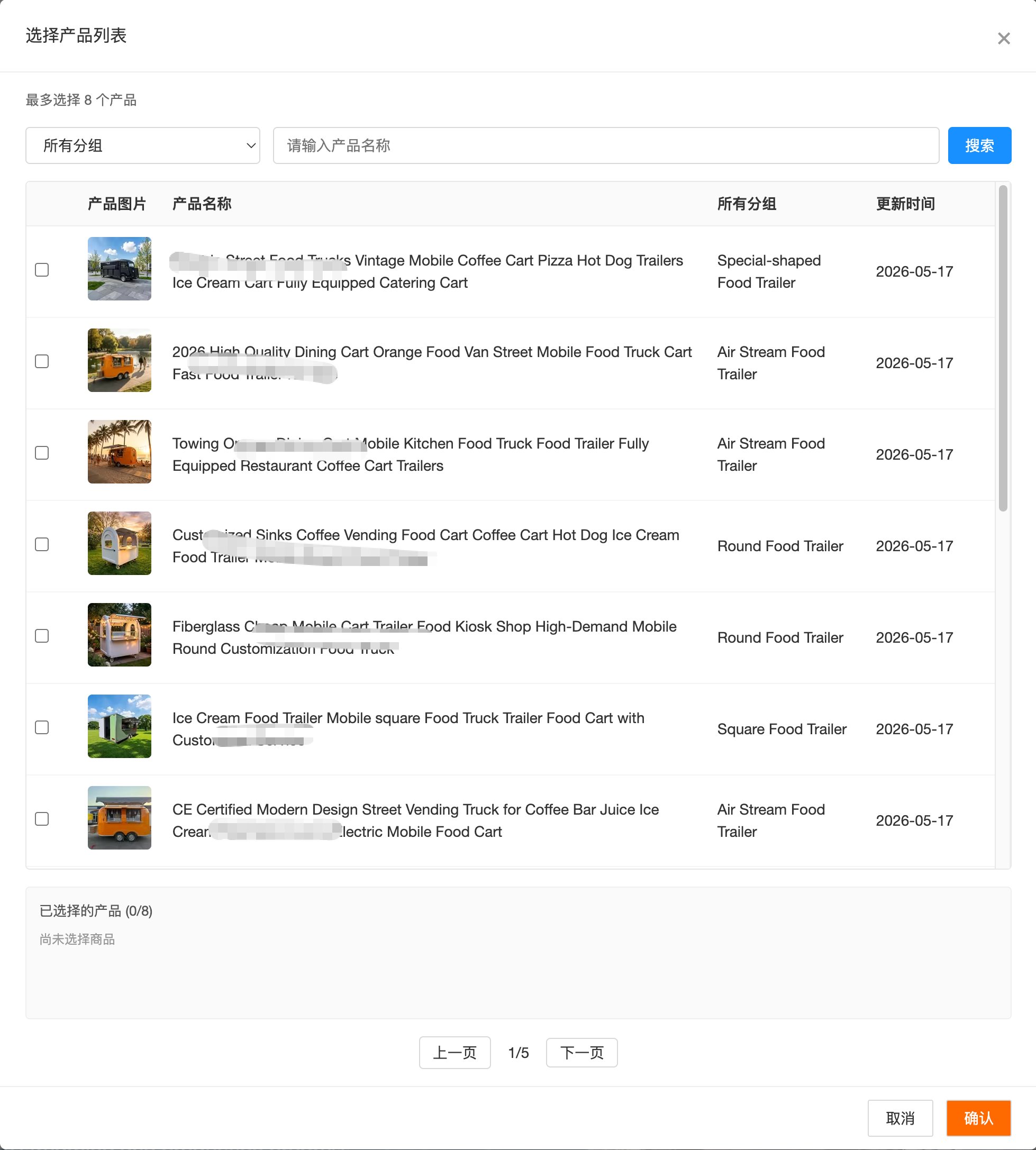
选品数据来自您当前登录的旺铺后台,请确保已用主账号或有权管理商品的账号登录国际站,否则可能加载不出商品列表。
四、主要设置项说明
选择商品
- 入口:属性面板顶部的蓝色 「选择商品」 按钮。
- 提示文字会说明最多可选 8 个;未选商品时,画布上会显示虚线框提示,需先选商品才会出现卡片。
主题颜色
- 控制每张商品卡片底部 按钮的背景颜色。
- 默认偏绿色,可改成与店铺主色、楼层设计一致的颜色。
按钮文本
- 卡片底部按钮上显示的文字,默认是英文 View more(查看更多)。
- 可改成如「立即查看」「了解更多」等,建议与页面语言一致。
边框圆角
- 数字越大,商品卡片外框和主图区域的 圆角越明显;填 0 则为直角。
按钮圆角
- 控制底部按钮是直角还是圆角,与「边框圆角」分开设置,可单独微调。
位置(样式里调整)
- 左边距、上边距:用来把整块产品列表精确摆到背景图上的商品区;需要与设计师给的坐标对齐时使用。
- 也可直接在画布上 拖动 组件到目标位置。
五、每张商品卡片上有什么
选品确认后,每张卡片大致包含:
- 商品主图(自动读取您后台的商品图)
- 商品标题
- 价格(展示后台返回的价格信息)
- 起订量(若后台有则会显示)
- 底部按钮:点击后在新页面打开该商品的详情链接
卡片上的星级为固定展示样式,不代表真实评价数据,无需单独设置。
六、常见使用场景
场景 1:首页主推 4 款爆品
在首页某楼层背景图上预留商品区,拖入产品列表,选 4 款主推商品,按钮文字改为「查看详情」,主题色与页面主色统一。
场景 2:新品推荐 6~8 款
选 6~8 款新品,组件会自动加高并分两行展示;适合「New Arrivals」专题区。
场景 3:叠在图片背景楼层上
先做好「图片背景容器」楼层,再把产品列表拖到背景图上商品橱窗的位置,用拖动或边距微调对齐设计稿。
七、注意事项
- 必须先选商品:未选商品时只有空白提示,发布前务必点「选择商品」并确认。
- 最多 8 个:超过数量无法继续勾选;若商品很多,请挑最想推广的若干款。
- 展示顺序:以选品窗口里「已选区域」的顺序为准,排在前面的商品在页面上也更靠前。
- 改商品要重新选:想换一批商品时,再次打开「选择商品」重新勾选即可,无需手改每张卡片。
- 信息随后台更新:标题、价格、图片、链接均来自店铺商品数据;在后台改了商品信息后,建议在编辑器里重新打开选品或保存一次模块,以便展示最新内容。
- 整块拖动,不要拆卡片:产品列表生成后,单张卡片不能在画布里单独拆开编辑;要改样式请用右侧属性,要改内容请重新选商品。
- 宽度固定为 1440 区域:与国际站 PC 旺铺常见通栏宽度一致,请与设计师确认商品区是否按 1440 宽排版。
- 与「图片链接」「热区」不同:产品列表是专门展示店铺商品库的组件;若只是给一张静态图加链接,请用图片链接或热区,不要用产品列表。
八、推荐操作顺序
- 在画布上拖入「产品列表」并摆到大致位置;
- 点击「选择商品」→ 筛选 / 搜索 → 勾选 1~8 个商品 → 调整顺序 → 确认;
- 设置主题颜色、按钮文字、圆角等;
- 拖动或设置边距,与背景图对齐;
- 预览每个按钮能否正常打开商品页;
- 保存模块并发布页面。
如有疑问,可结合「图片背景容器」等文档一起查看,或联系客服。