
静态背景容器组件使用介绍
静态背景容器
静态背景容器用于做出背景图相对浏览器窗口固定、页面滚动时产生视差/大背景不动的楼层效果。
与常用的「图片背景容器」一样,可在背景上叠加热区、可变化图片、滚动容器等子组件,但背景在发布后会按 固定背景(fixed) 方式呈现,适合首屏大图、全屏氛围图、长页面中的固定氛围层等设计。
从左侧 「容器」 拖入 「静态背景容器」,设置背景图与容器、背景尺寸后,再在内部摆放热区与其它交互组件即可。一般作为自定义内容模块里的整层主体使用。
组件能做什么
- 固定背景效果:发布后背景使用固定附着方式,访客上下滚动页面时,背景相对视口保持不动,内容在背景上正常滚动(视差类视觉)。
- 容器与背景尺寸分开设置:可分别指定「楼层占位宽高」与「背景图显示宽高」,便于背景图比可见区域更高、更宽。
- 整层承载子组件:内部可加热区、图片链接、级联容器、滚动容器等,子组件使用绝对定位对齐切图。
- 宽屏居中:默认开启「居中」,适配 1920 通栏旺铺布局。
- 换图自动带尺寸:设置图片地址后,会尝试按图片大小更新相关尺寸。
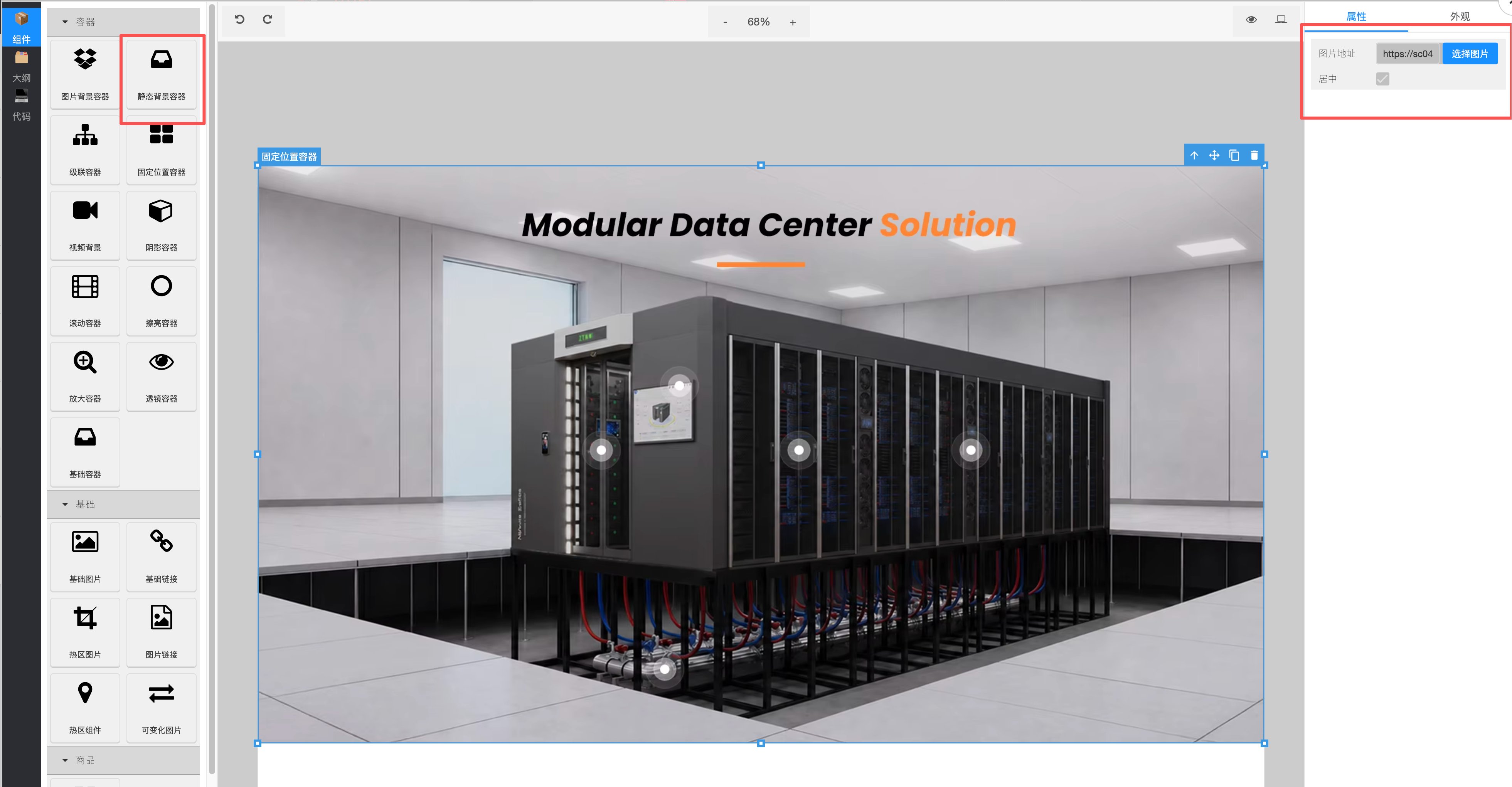
设置项说明
| 设置项 | 说明 |
|---|---|
| 图片地址 | 楼层背景图,可从图片银行选择。换图后一般会同步更新尺寸相关数值。 |
| 容器宽度 / 容器高度 | 该楼层在页面上占用的可见区域大小(像素),决定模块占位高度,常见宽 1920。 |
| 背景宽度 / 背景高度 | 背景图实际铺展的宽高(像素)。可大于容器,配合固定背景做出「只露一部分、滚动时移动感」的效果。 |
| 居中 | 默认开启。宽屏页面下整层按 1920 居中;关闭后用手动左、上定位。 |
| 背景覆盖 | 默认开启,与旺铺平台样式配合;一般保持默认即可。 |
位置与大小
除属性表外,可在样式中调整 左、上(关闭居中时),或在画布上拖动容器位置。容器外框高度应与设计稿楼层高度一致;背景宽高按设计师提供的背景图尺寸填写。
可嵌套的子组件
与「图片背景容器」类似,内部可放置(包括但不限于):
- 热区组件 — 透明可点击区域
- 可变化图片、图片链接 — 按钮、图标
- 滚动容器、级联容器、透镜容器 等 — 按设计需要选用
子组件需拖到背景图对应坐标上,使用绝对定位对齐。
常见用法
首屏全屏氛围图
容器高度设为首屏可见高度(如 560~800px),背景图更高(如 1080px 或更长),滚动时背景固定、前景内容下移,形成大气首屏。
长页中的固定氛围层
页面很长,某一楼层只需一块「钉在窗口上」的大背景,下方其它模块继续滚动,适合品牌视觉、场景图。
整层切图 + 多个热区
与图片背景容器用法相近,但设计稿明确要求背景不随楼层一起滚走时,选用本组件。
与相近组件的区别
| 组件 | 背景滚动表现 | 适合情况 |
|---|---|---|
| 静态背景容器 | 背景相对视口固定(fixed) | 视差、固定大背景、首屏氛围 |
| 图片背景容器 | 背景随楼层一起滚动 | 常规整层切图楼层(最常用) |
| 固定位置容器 | 小浮层钉在页面某角 | 侧栏、回顶、角标,非整层背景 |
| 视频背景容器 | 底层垫视频模块 | 视频楼层,非静态图 |
注意事项
- 默认优先用图片背景容器:没有「背景固定/视差」需求时,请用「图片背景容器」,更简单、兼容性更好。
- 容器高 ≠ 背景高:容器高度决定模块占位;背景可更高,但过大可能导致加载慢或裁切与预期不符,请与预览对照。
- 务必旺铺预览:固定背景在不同浏览器、移动端表现可能有差异,发布前请实机或预览滚动查看。
- 子组件坐标相对本容器:热区等仍按背景切图坐标摆放,与图片背景容器一致。
- 不宜叠太多固定背景楼层:连续多层的 fixed 背景会加重性能负担,也易视觉混乱。
推荐操作顺序
- 在自定义内容模块中拖入「静态背景容器」;
- 设置「图片地址」,填写「容器宽度/高度」与「背景宽度/高度」;
- 确认「居中」是否符合布局,调整左、上(若关闭居中);
- 在容器内添加热区、可变化图片等子组件并对齐切图;
- 保存后在旺铺预览中上下滚动页面,确认背景固定效果与点击区域正常,再发布。
如有疑问,可结合「图片背景容器」「固定位置容器」文档一起查看。