
图片背景容器组件使用说明
图片背景容器
图片背景容器是雨燕装修大师中最常用的容器类组件。它将整张设计图作为模块背景,并在其上叠加热区、可变化图片、滚动容器等子组件,适合旺铺「自定义内容」里常见的「整图楼层 + 可点击区域」搭建方式。
一、组件功能介绍
- 背景图展示:组件作为容器使用,便于在其上绝对定位子元素。
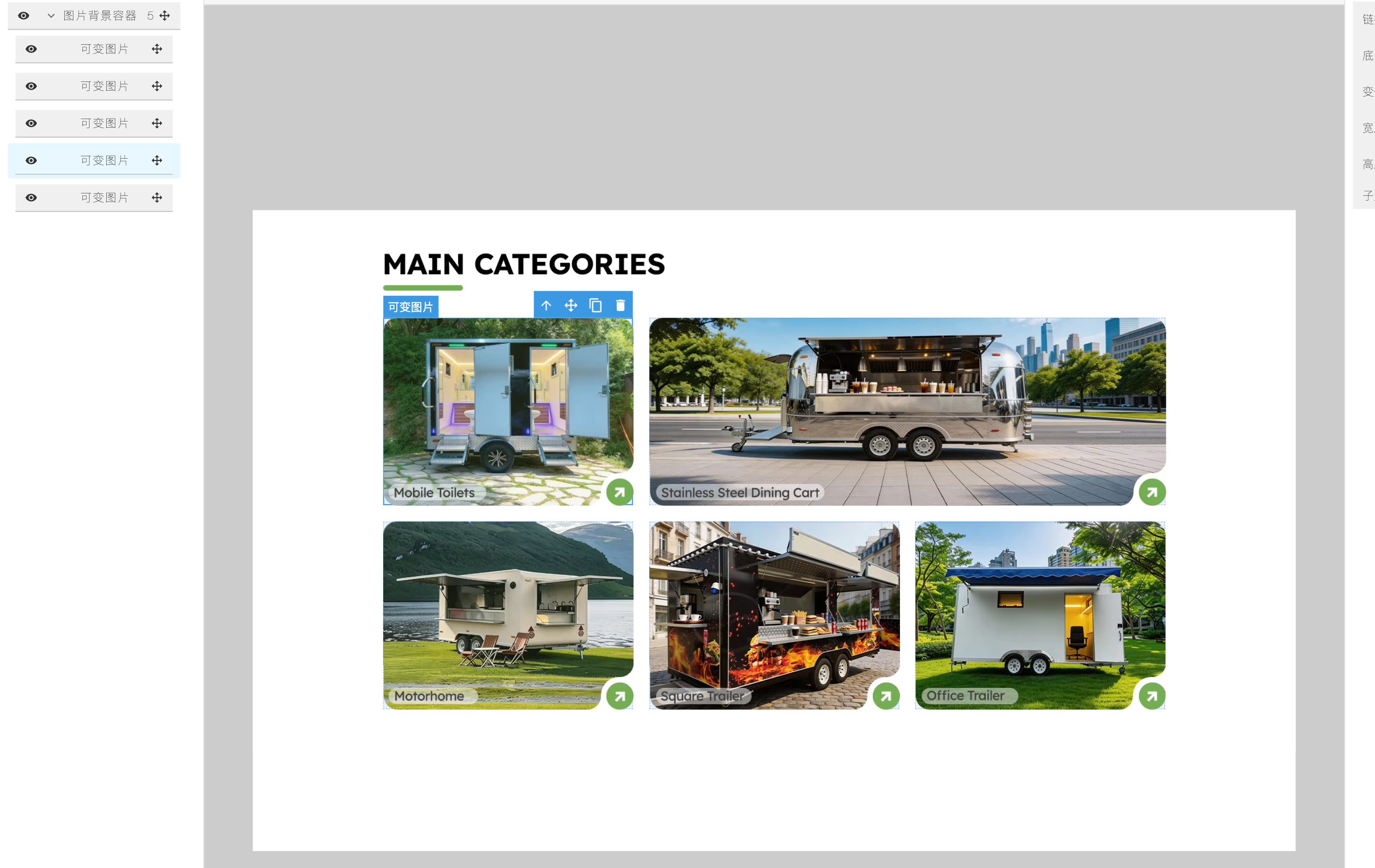
- 子组件承载:可在容器内拖入热区、可变化图片、跑马灯容器、放大容器、阴影容器、透镜容器等,实现点击跳转、Hover 换图、滚动公告等效果。
- 导出兼容:发布时输出为「背景图 + 子组件 HTML」结构,与阿里巴巴旺铺自定义模块规范兼容。
二、添加组件的步骤
- 在阿里巴巴国际站旺铺装修后台,进入需要编辑的页面。
- 添加或打开一个自定义内容模块,点击「自定义内容」进入雨燕装修大师可视化编辑器。
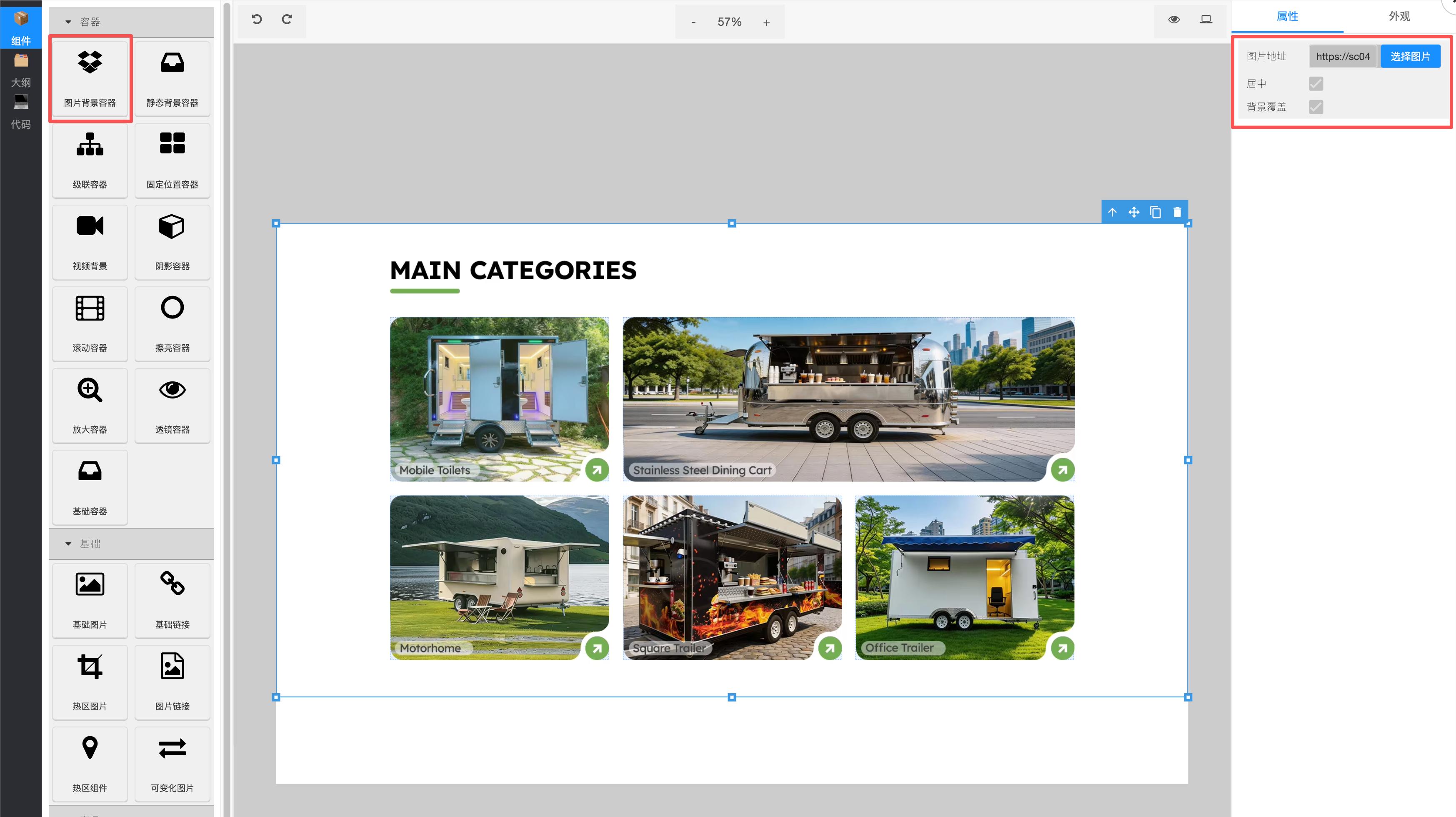
- 在编辑器左侧组件面板中,找到分类 「容器」。
- 将 「图片背景容器」 拖拽到画布中(通常作为该模块的根容器或楼层主体)。
- 选中该容器,在右侧属性面板设置「图片地址」(可从图片银行选择或粘贴 CDN 链接)。
- 根据需要,从「基础」或「容器」分类继续拖入热区组件等子组件,并调整位置与大小。
- 预览无误后保存模块并发布页面。
三、主要配置项说明
3.1 属性面板
| 配置项 | 类型 | 默认值 | 说明 |
|---|---|---|---|
| 图片地址 | 图片选择器 | 空 | 楼层背景图 URL。支持从图片银行选取;设置后会同步为容器背景并尝试按图片尺寸调整宽高。 |
| 居中 | 复选框 | 开启 | 开启时,导出 HTML 会按 1920px 宽屏居中布局;关闭时使用手动设置的 left / top 定位。 |
| 背景覆盖 | 复选框 | 开启 | 开启时为导出节点附加覆盖样式 class,用于与平台已有样式配合;一般保持默认即可。 |
3.2 样式面板(可编辑维度)
除上述属性外,还可在样式中调整:
- 宽度(width)、高度(height):默认随背景图自动设置,旺铺楼层常见为 1920px 宽。
- 左边距(left)、上边距(top):关闭「居中」后用于精确定位;作为 body 下首个容器时通常会置于 (0, 0)。
容器在画布上支持拖拽移动和拖拽调整大小。
3.3 可嵌套的子组件
图片背景容器内可放置(包括但不限于):
- 热区 — 透明可点击区域,需配置链接地址
- 可变化图片 — 鼠标悬停切换图片(如按钮 Hover)
- 跑马灯容器 — 横向/纵向滚动内容
- 放大容器、阴影容器、透镜容器 — 产品卡片等交互效果
- 级联容器 等(按页面复杂度选用)
子组件均需使用绝对定位,相对背景图上的设计稿坐标摆放。
四、使用场景示例
场景 1:普通楼层(整图 + 多个链接)
设计师按 1920px 宽导出楼层切图 → 拖入「图片背景容器」并设为背景 → 在按钮、产品入口等位置逐个添加「热区组件」并填写链接。
场景 2:带 Hover 换图的按钮区
在图片背景容器内,对需要悬停换图的按钮使用「可变化图片」,配置底图(under)与悬停图(hover),而不是用热区。
场景 3:背景图上的滚动公告
在容器内添加「跑马灯容器」,设置滚动方向、速度,用于新闻、公告条等。
场景 4:首页首屏大块 Banner
将图片背景容器作为模块第一个楼层,开启「居中」,高度与首屏切图一致;热区覆盖「立即咨询」「查看产品」等区域。
五、注意事项
- 推荐宽度 1920px:国际站旺铺 PC 端以 1920 为设计基准;背景图宽度建议与设计稿一致,避免拉伸模糊。
- 先容器后子组件:应先放好图片背景容器并设好背景图,再在该容器内部添加热区等子组件;热区拖在容器外会导致定位基准错误。
- 热区必须落在容器内:热区的 left / top 是相对于父容器的;保存前在预览中逐一点击验证链接是否可点。
- 更换背景图会改尺寸:替换「图片地址」后容器可能按新图尺寸自动变化,已摆放的热区坐标需重新核对。
- 「居中」与手动定位:多数全宽楼层保持「居中」开启;仅侧边小模块、非通栏区块可关闭居中,用 left / top 精调。
- 与「热区图片」二选一:若只需一张图加几个链接、无需再叠其他复杂组件,可用更简单的「热区图片」;需要多种子组件叠加时优先用「图片背景容器」。
- 平台限制:自定义模块不允许外链 JS 和 <style> 标签,效果依赖内联样式与页面已有 CSS class,请勿依赖自定义脚本。
六、推荐工作流小结
- 按楼层切图(1920px 宽)并上传图片银行;
- 拖入「图片背景容器」→ 设置图片地址;
- 在容器内添加「热区组件」→ 对齐设计稿 → 填写链接;
- 按需叠加可变化图片、跑马灯等;
- 保存模块并在旺铺后台预览发布后上线。
如有疑问,可在帮助中心查看「热区组件」「可变化图片」等相关文档,或联系客服。