
透镜容器组件使用介绍
透镜容器
透镜容器用于在一块内容区域上再叠一张遮罩图,做出透镜、镂空、窗口等视觉效果:
底下可放图片、文字或其它组件,上面用一张带透明区域的遮罩图控制「哪里能看穿、哪里被挡住」。
常放在「图片背景容器」里,叠在楼层切图的产品区、展示区上。
从左侧 「容器」 拖入 「透镜容器」,设置遮罩图与尺寸后,再把要展示的内容拖进容器内的「内容容器」即可。
组件能做什么
- 遮罩 + 内容分层:下层放实际内容,上层放遮罩图(一般不响应点击,仅作视觉)。
- 遮罩图可选:从图片银行选一张 PNG 等带透明通道的图,适合做圆窗、异形镂空。
- 内容区可嵌套:可在内部继续拖入图片、热区、可变化图片等子组件(视装修需要)。
- 尺寸可分别调整:内容区宽高、遮罩图宽高可分开设置;选遮罩图后会尝试按图片大小自动填入遮罩宽高。
- 子元素联动:开启后,拖入的内容会随容器一起缩放,便于统一调整。
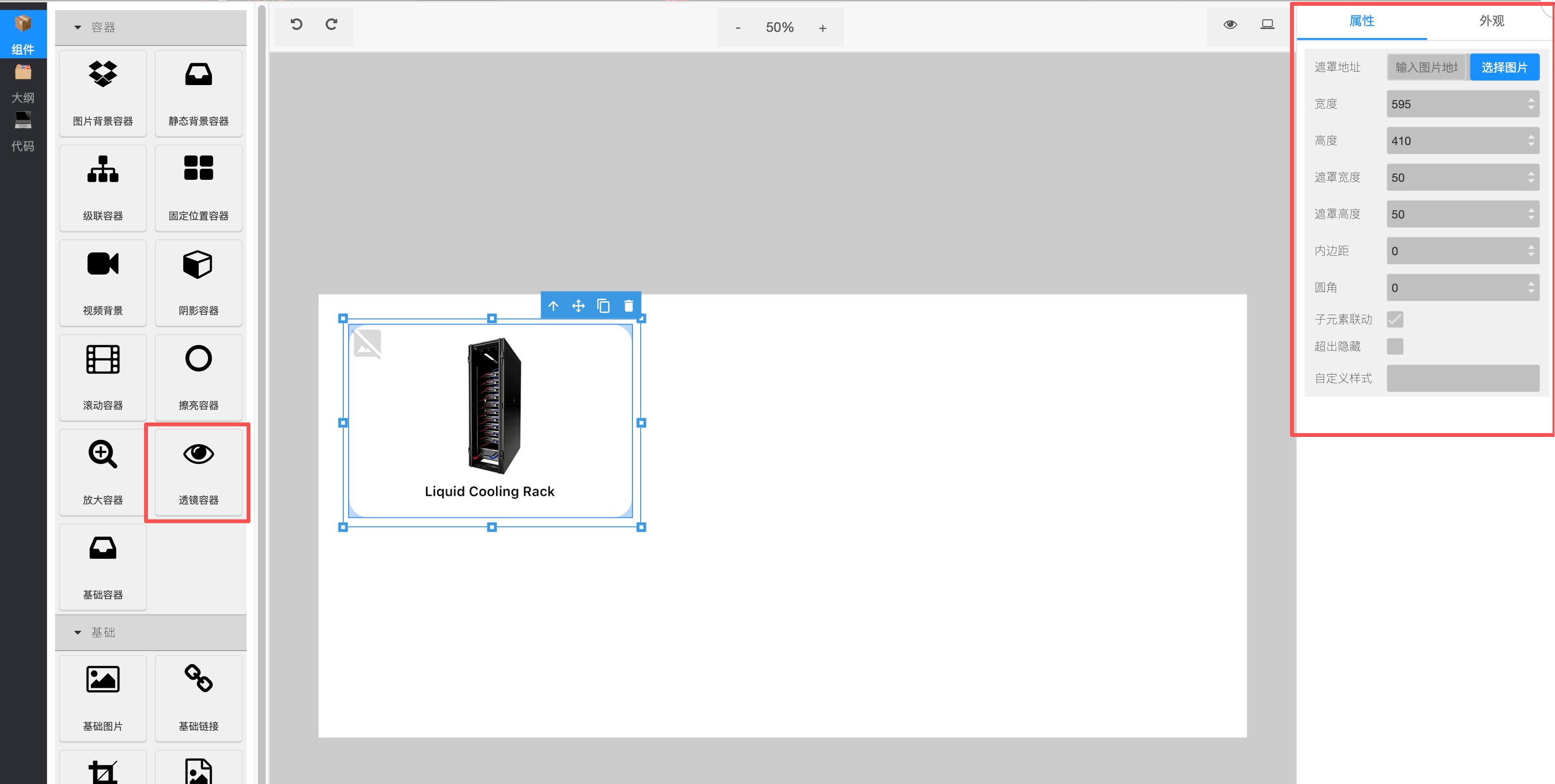
设置项说明
| 设置项 | 说明 |
|---|---|
| 遮罩地址 | 叠在内容上方的遮罩图片地址,建议用带透明区域的 PNG。 |
| 宽度 / 高度 | 中间「内容区」的宽高(像素)。 |
| 遮罩宽度 / 遮罩高度 | 遮罩图显示大小;换遮罩图后往往会自动更新。 |
| 内边距 | 容器外圈留白,影响整体占位范围。 |
| 圆角 | 内容区外框圆角(像素),0 为直角。 |
| 子元素联动 | 建议开启。开启后内部子组件随容器缩放,位置更稳定。 |
| 超出隐藏 | 开启后内容超出内容区部分会被裁切。 |
| 自定义样式 | 可选。需额外样式时填写,一般留空。 |
位置与大小
容器整体可在画布上拖动;左边距、上边距在样式里微调。遮罩图在编辑器图层里常显示为「遮罩图片」,可单独调整遮罩大小(与属性里的遮罩宽高对应)。
常见用法
产品区「透镜窗口」
背景切图已画好边框,中间产品图用透镜容器:内容区放产品图或子组件,遮罩图用设计师提供的镂空框 PNG,对齐后形成透镜感。
异形展示区
需要圆形、圆角矩形等固定形状露出内容时,用透明遮罩图控制可见范围,比手调圆角更贴设计稿。
注意事项
- 遮罩图建议用 PNG:需要透明区域才能露出下层内容;纯不透明 JPG 会挡住全部内容。
- 先定内容区再对遮罩:调好宽度、高度后,再微调遮罩位置与大小,避免对不齐。
- 放在父容器内:多与「图片背景容器」配合,勿拖出父容器导致定位错乱。
- 遮罩不代替热区:遮罩层一般不负责点击;要跳转请在内容区内热区或图片链接等组件上设置。
- 发布前预览:编辑器与线上对透明图支持可能略有差异,保存后请在旺铺预览核对镂空边缘。
推荐操作顺序
- 在背景容器内拖入「透镜容器」并摆到目标位置;
- 设置「遮罩地址」及内容区宽高、遮罩宽高;
- 将需要展示的内容拖入容器内部;
- 按需开启「超出隐藏」「圆角」「子元素联动」;
- 预览效果,保存并发布。
如有疑问,可结合「图片背景容器」「放大容器」文档一起查看。