
可变化图片组件使用说明
可变化图片
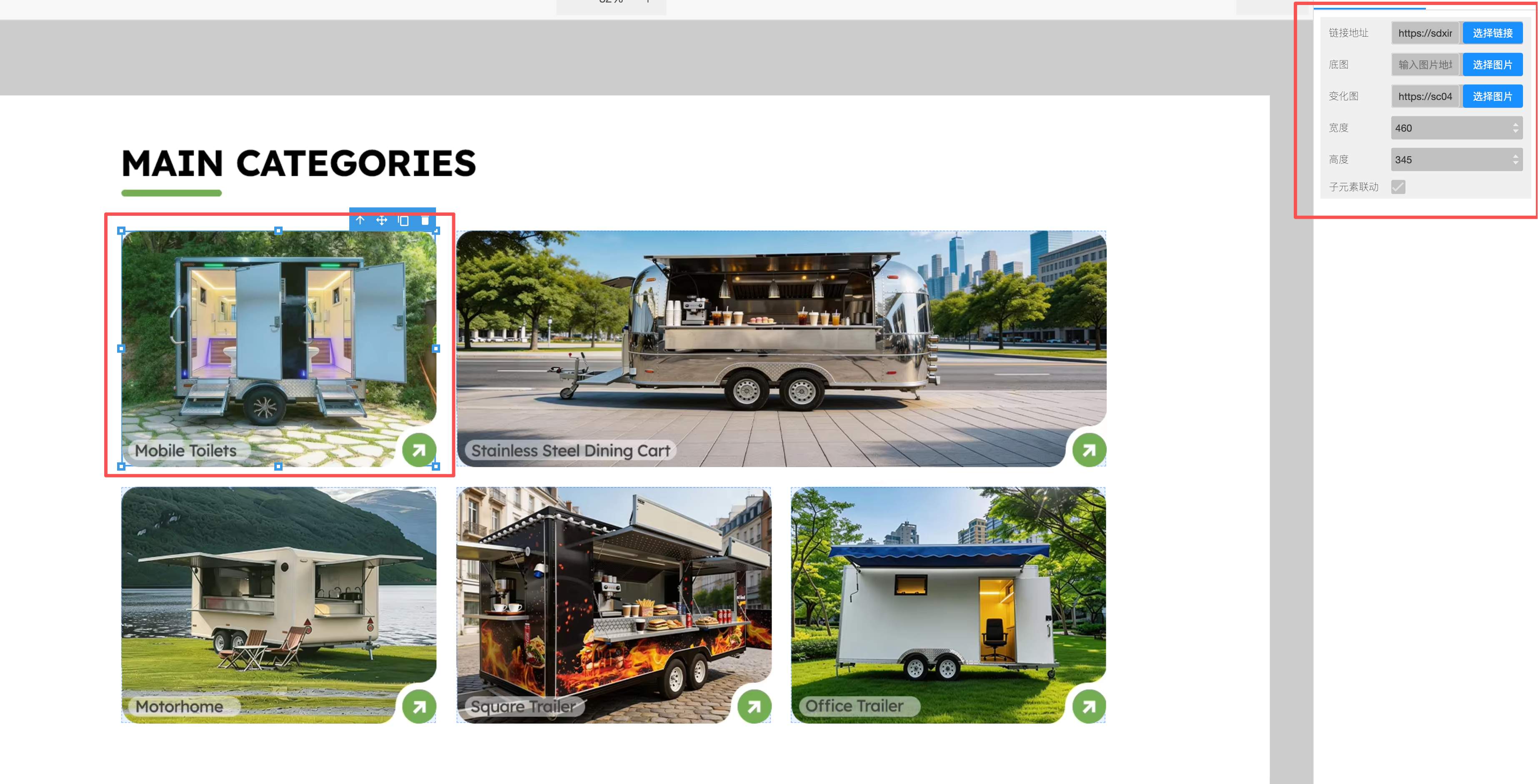
可变化图片用于制作鼠标移上去会换一张图的按钮或入口:平时显示「底图」,访客把鼠标移上去时显示「变化图」,点击整块区域可跳转到您设置的链接。常放在「图片背景容器」里,叠在楼层切图上的按钮位置。
组件能做什么
- 一张区域、两种画面:默认态与悬停态各用一张图,无需做两张热区。
- 整块可点击:设置链接后,点图片任意位置都能跳转(新页面打开)。
- 编辑器里可预览:鼠标移入组件上即可看到换图效果,方便对齐设计稿。
- 换图可自动对齐尺寸:设置底图或变化图后,会尽量按图片大小调整宽高,也可手动拖拽改大小。
设置项说明
| 设置项 | 说明 |
|---|---|
| 链接地址 | 访客点击后跳转的页面地址,可用链接选择器从店铺页面里选。 |
| 底图 | 平时显示的图片,一般与切图里按钮的「默认」状态一致。 |
| 变化图 | 鼠标移上去时显示的图片,一般与切图里按钮的「高亮 / 悬停」状态一致。 |
| 宽度 / 高度 | 显示区域大小(像素);与底图、变化图尺寸建议一致,避免拉伸。 |
| 子元素联动 | 建议保持开启。开启后,您改宽高时底图与变化图会一起缩放,不易出现两张图大小不一致。 |
常见用法
楼层里的 Tab / 分类按钮
在背景图楼层的 Tab 条上,每个标签放一个可变化图片:底图为未选中样式,变化图为选中或悬停样式,并分别设置对应分类页的链接。
产品卡片「悬停高亮」
产品区切图只画了默认态时,可用变化图补上悬停高亮图;若整张卡片都要跳转,填好链接即可。
与热区的区别
| 方式 | 适合情况 |
|---|---|
| 可变化图片 | 需要「移上去换图」且整块可点 |
| 热区 | 只有点击、不需要换图,区域透明即可 |
注意事项
- 底图、变化图都要上传:只设底图时,悬停可能没有变化或效果不完整。
- 两张图尺寸宜一致:宽高差别太大时,换图时容易显得跳动,设计切图时尽量统一。
- 摆进背景容器内:多放在「图片背景容器」里,用拖动或边距对齐切图上的按钮位置。
- 链接记得填写:未改链接时可能是示例地址,发布前务必改成真实页面。