滚动容器组件使用介绍
滚动容器
滚动容器用于做出文字或图片自动滚动的效果,适合公告条、合作品牌 Logo 横滚、活动标语等。
把要滚动的内容拖进容器,设置滚动方向和速度,发布后会在指定区域内循环滚动。
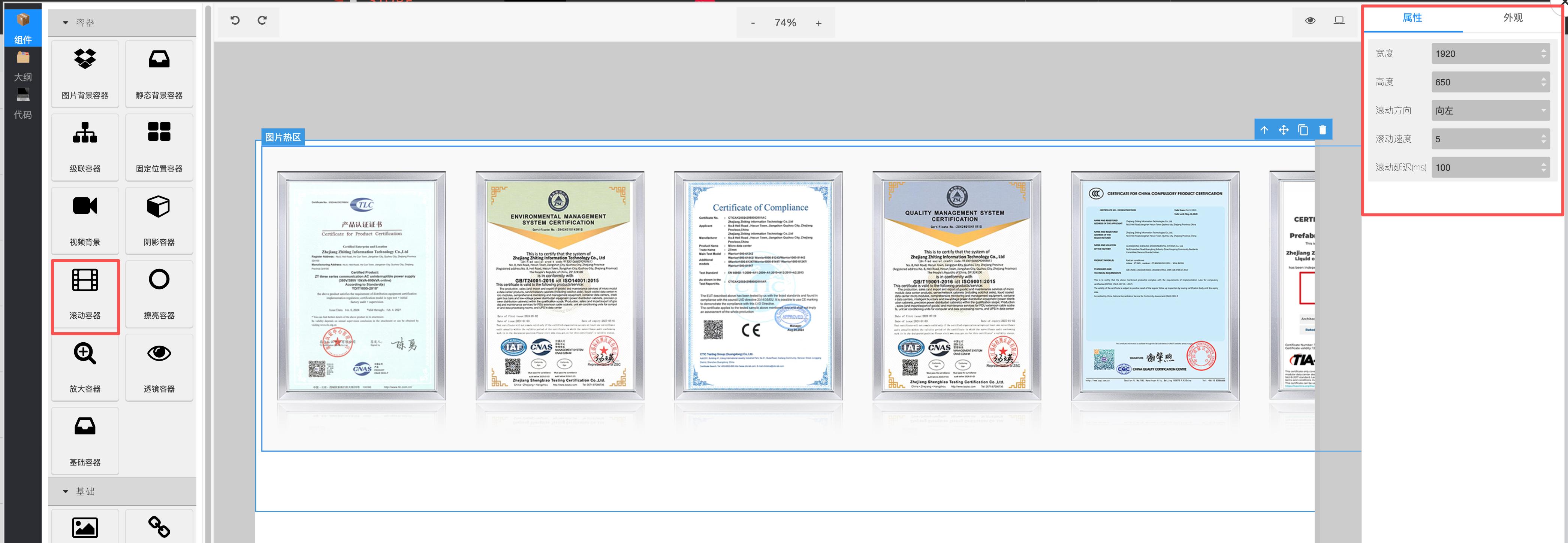
从左侧 「容器」 拖入 「滚动容器」,调好窗口大小与滚动参数,再把文字、图片等拖入容器内部即可。
常放在「图片背景容器」里,叠在切图预留的横条或竖条区域。
组件能做什么
- 自动循环滚动:内容在容器内持续滚动,无需访客操作。
- 四个方向:支持向左、向右、向上、向下。
- 速度可调:滚动速度与每次滚动间隔(延迟)均可设置。
- 可嵌套内容:内部可放图片、文字块、图片链接等(按实际需要组合)。
- 横向无缝衔接:左右滚动时,系统会将内容复制多份,让横滚更连贯。
设置项说明
| 设置项 | 说明 |
|---|---|
| 宽度 / 高度 | 滚动窗口的可见区域大小(像素),应与背景切图上的条带区域一致。 |
| 滚动方向 | 向左、向右、向上、向下,默认向左。 |
| 滚动速度 | 数值 1~20,越大滚动越快,可按观感微调。 |
| 滚动延迟(ms) | 每次滚动的间隔时间(毫秒),数值越小越连贯,默认约 100。 |
位置与大小
容器可拖动到目标位置;左边距、上边距在样式里设置。拖拽外框可改宽高,以匹配切图上的滚动条区域。
常见用法
顶部公告 / 通知条
在页面顶部横条位置放滚动容器,内部放一行活动文案或多张小图,方向选「向左」或「向右」。
品牌 Logo 墙
多个 Logo 图横排拖入容器,设横向滚动,速度适中,形成品牌展示带。
竖向滚动标语
高度较大的竖条区域,方向选「向上」或「向下」,适合侧边活动说明(需与设计稿区域匹配)。
注意事项
- 先定窗口再填内容:宽高应与切图镂空或条带一致,避免内容被裁切或留白过多。
- 内容不宜过少:横向滚动时内容太短可能显得空;可适当增加内部条目或图片数量。
- 放在父容器内:建议放在「图片背景容器」里,保证与楼层对齐。
- 速度宜适中:过快影响阅读,过慢显得拖沓,建议在预览里多试几档。
- 点击跳转另配:若滚动项需要点击,在内部用图片链接或热区单独设置。
推荐操作顺序
- 在背景容器内拖入「滚动容器」并对齐条带位置;
- 设置宽度、高度、滚动方向;
- 将公告文案、图片等拖入容器内部;
- 调整滚动速度与滚动延迟,预览效果;
- 保存并发布,在旺铺预览中再确认一遍。
如有疑问,可结合「图片背景容器」「图片链接」文档一起查看。