
热区组件使用说明
热区组件
热区是在楼层切图上叠放的透明可点击区域:访客在页面上看不到色块,但鼠标点进该区域会跳转到您设置的链接。
装修时在编辑器里会显示淡蓝色框,方便对齐按钮位置;发布后只保留点击能力,不影响画面外观。
常用做法:先放好「图片背景容器」并设好背景图,再从左侧 「基础」 拖入 「热区组件」,盖在切图上的按钮、导航、产品入口等位置。
组件能做什么
- 透明点击:线上页面无颜色、无边框,不遮挡设计图。
- 任意形状区域:通过拖动和调整宽高,框住切图里任意矩形范围。
- 配置跳转链接:支持填写网址,或用链接选择器从店铺页面里选取。
- 可多块叠加:同一楼层可放多个热区,分别指向不同页面。
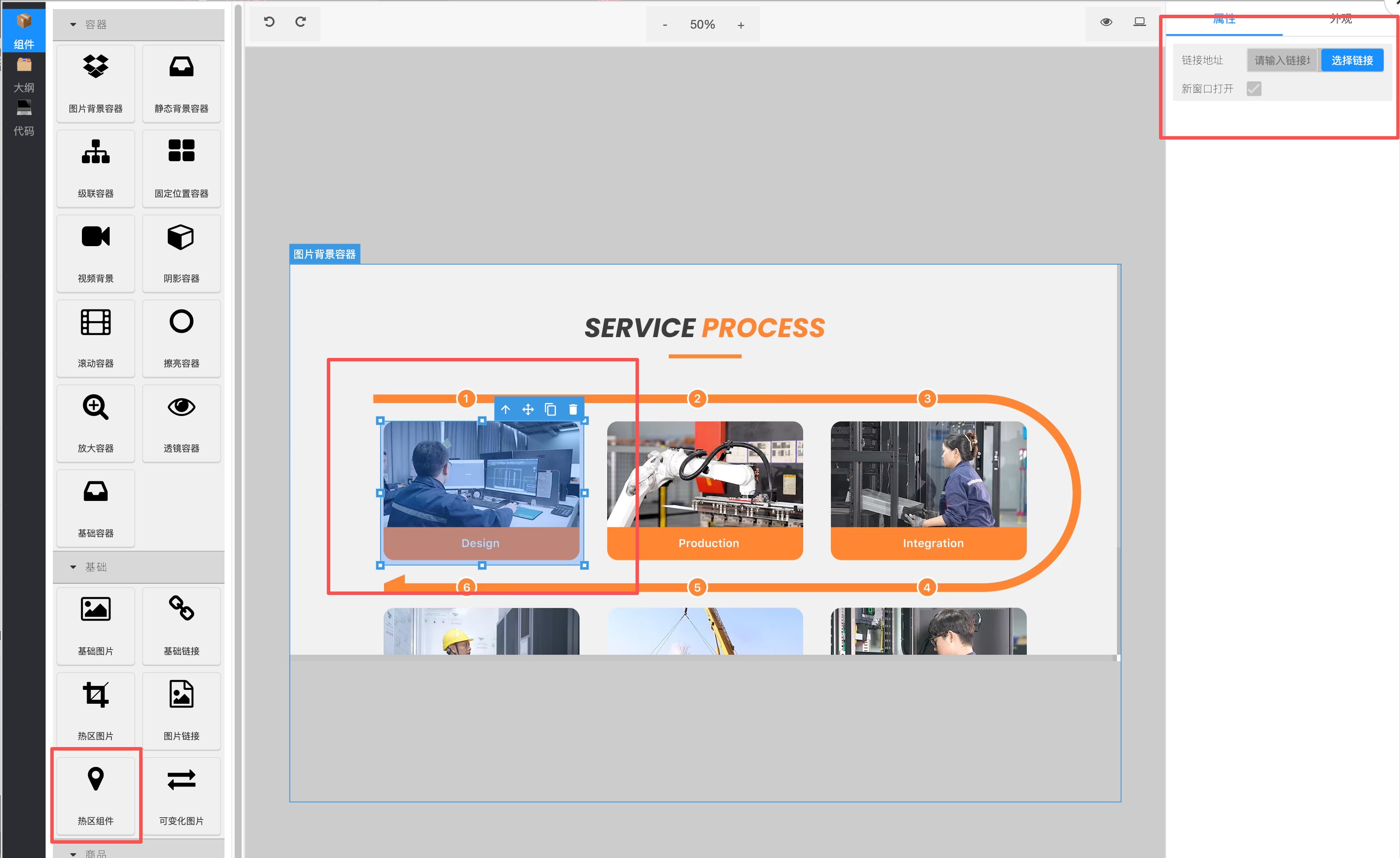
设置项说明
| 设置项 | 说明 |
|---|---|
| 链接地址 | 访客点击热区后打开的页面。留空则点击无效,发布前请务必填写。 |
| 新窗口打开 | 默认开启:点击后在浏览器新标签页打开;关闭则在当前页跳转。 |
位置与大小
热区没有单独的图片属性,位置和大小在画布上调整:
| 调整方式 | 说明 |
|---|---|
| 拖动 | 选中热区后拖到目标位置。 |
| 拖拽边角 | 拉大或缩小,使其刚好盖住切图上的可点区域。 |
| 样式里的边距 | 可填左边距、上边距、宽度、高度,与设计稿坐标对齐。 |
常见用法
整图楼层上的多个按钮
背景图里画了「联系我们」「查看产品」等按钮,但不需要换图效果时:每个按钮位置放一个热区,分别设置对应链接即可。
大面积可点区域
整张 Banner 或某块区域都要跳转到活动页时,可拉一个较大的热区盖住该区域,不必为每个小图标单独建热区。
注意事项
- 必须放在容器里面:热区应拖进「图片背景容器」等父组件内;放在容器外会导致位置对不齐。
- 相对父容器定位:边距是相对于父容器的,改背景图或大小时,建议检查热区是否仍盖住按钮。
- 编辑器里的蓝框不会上线:发布后是透明链接,若预览时「点不到」,多半是热区偏小、偏位或链接未填。
- 链接务必检查:保存前在预览里逐块点击测试;默认「新窗口打开」适合跳商品、外链。
- 不需要换图就用热区:若按钮需要悬停变图,请用「可变化图片」,不要叠多个热区代替。
推荐操作顺序
- 完成「图片背景容器」并设置背景图;
- 从「基础」拖入热区,拖到第一个按钮位置并调好大小;
- 填写链接地址,勾选是否新窗口打开;
- 复制或再拖热区,为其余按钮重复 2~3 步;
- 预览点击无误后保存并发布。
如有疑问,可结合「图片背景容器」「可变化图片」文档一起查看。