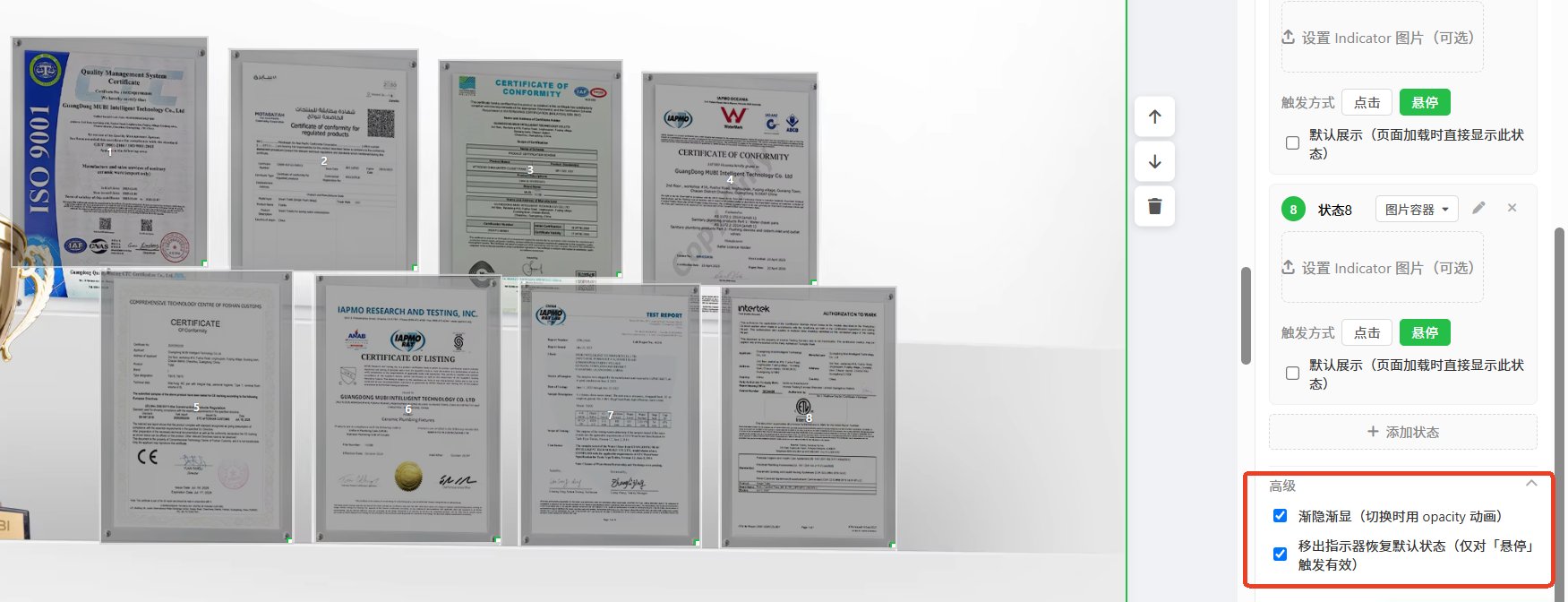
悬停展示
可交互效果预览
制作过程:
1.点击新增楼层,选择「多状态切换」,添加一个多状态切换楼层。

2.右侧属性中默认状态选择「图片容器」。

3.点击进入默认状态,「点击上传图片」上传背景图。

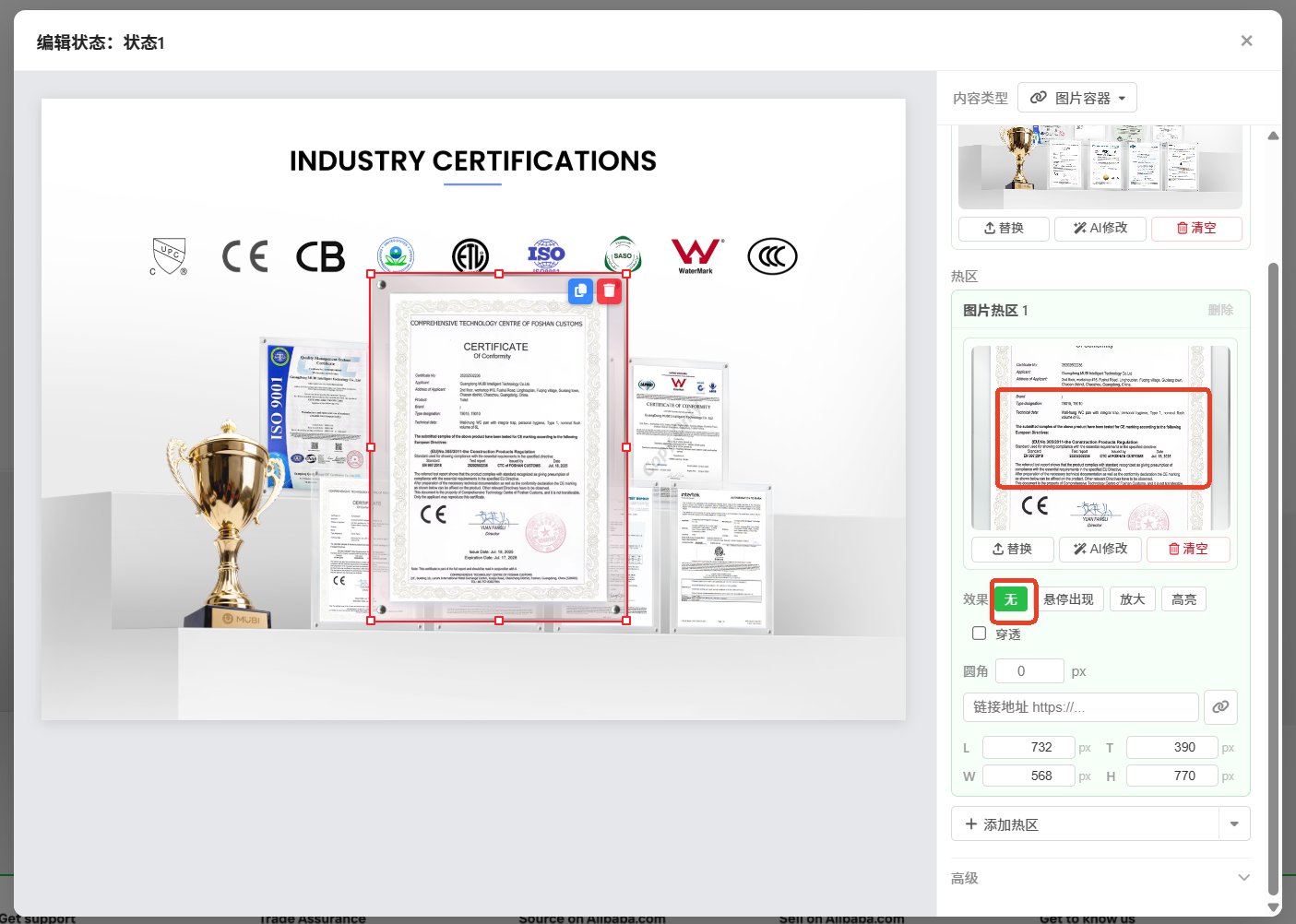
4.点击「添加状态」可出现「状态1」和状态1的触发热区,调整触发热区的大小和位置,选择状态1的类型为「图片容器」。

5.进入状态1,「点击上传图片」再次上传底图。
6.点击「添加热区」选择「添加图片热区」。
7.点击「上传悬停图片」上传想要悬停展示的图片(此案例中悬停图片为单张证书图片),「效果」选择「无」,调整图片热区的大小和位置,第一种状态即设置完成。
8.重复步骤4「添加状态」操作可添加多个状态,上传每种状态图片,调整每个触发热区至合适位置,「触发方式」可选择点击或悬停,「默认展示」按钮可将当前状态设为默认状态。

9.右侧属性底部「高级」选项中可设置多种状态切换时的动画效果,也可设置鼠标移出触发热区后是否恢复默认状态。