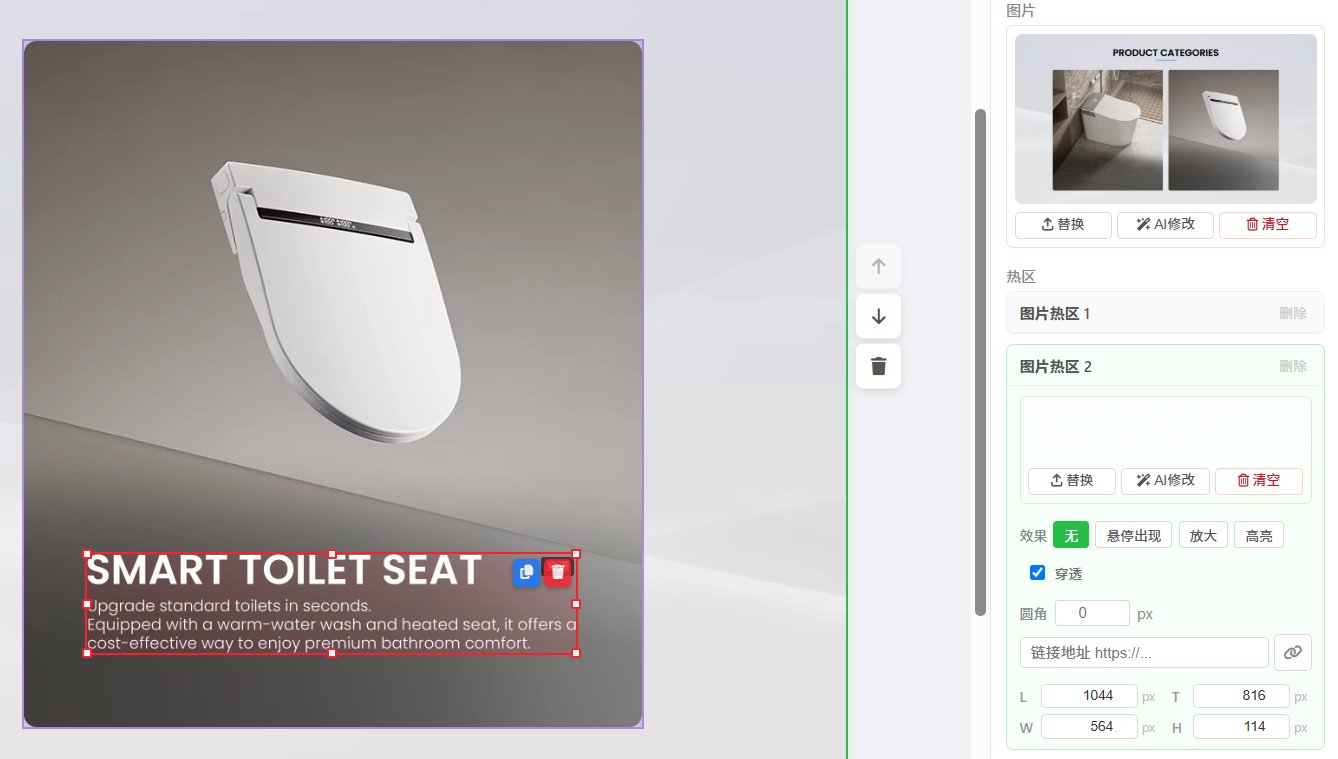
图片放大+穿透效果
可交互效果预览
制作过程:
1. 点击新增楼层,选择「图片容器」,添加一个图片容器楼层。

2. 点击右侧属性中的「点击上传图片」,上传图片作为整个楼层的背景。
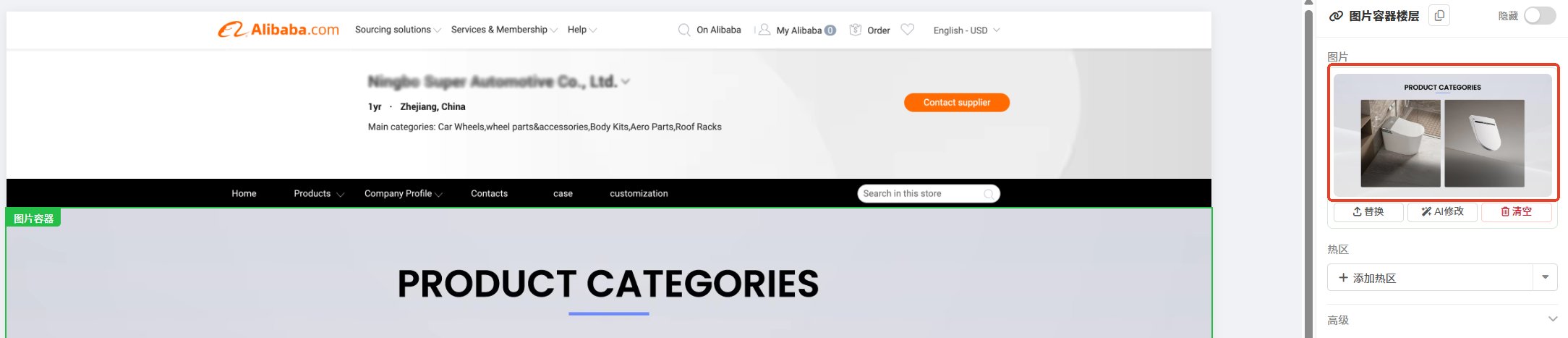
3. 点击右侧的热区中的 「添加图片热区」按钮,添加一个图片热区,并调整大小和位置到要添加热区的位置。

4.点击「上传悬停图片」按钮上传想要在该热区出现的图片 效果选择「放大」,调整放大倍数至合适大小,通过「超出隐藏」按钮可设置图片直接放大还是在热区框内放大超出框部分隐藏,通过「圆角」按钮可将超出隐藏模式下的放大图片由直角变为圆角。
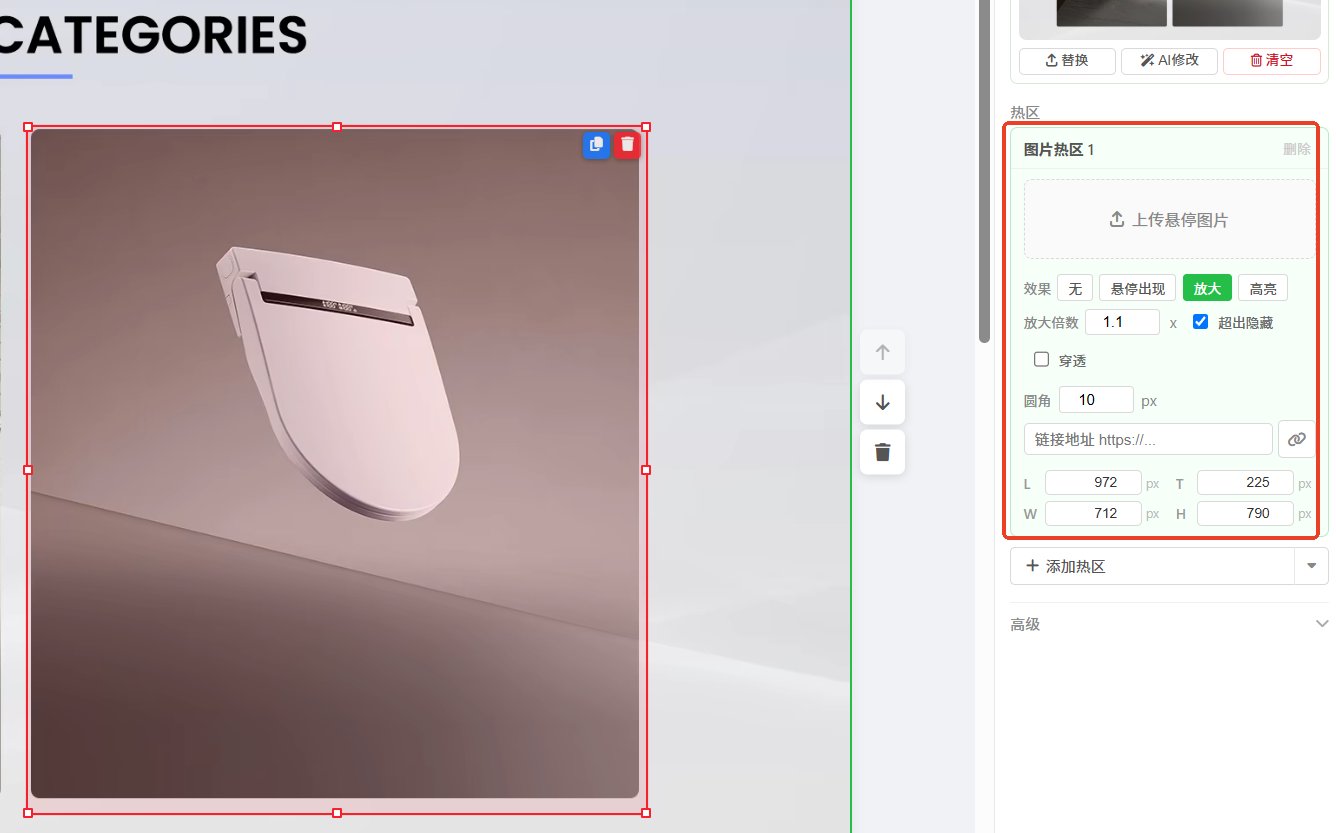
5.点击「添加图片热区」,并调整热区大小和位置到要添加热区的位置。

6.点击「上传悬停图片」上传想要在该热区出现的图片,效果选择「无」,并勾选「穿透」按钮即可让该热区里的图片悬浮在表层,实现底图放大 表层文字不动的效果。