
定制展示:多状态切换示例
定制模块,属于高阶的动态效果,也几乎是所有的模块中最复杂的模块,用户可以选择不同的组合,查看产品不同选项下的效果。
接下来我们以上方的【颈枕】产品为例,为大家介绍如何用 雨燕装修大师 来做一个定制模块。
图片物料准备
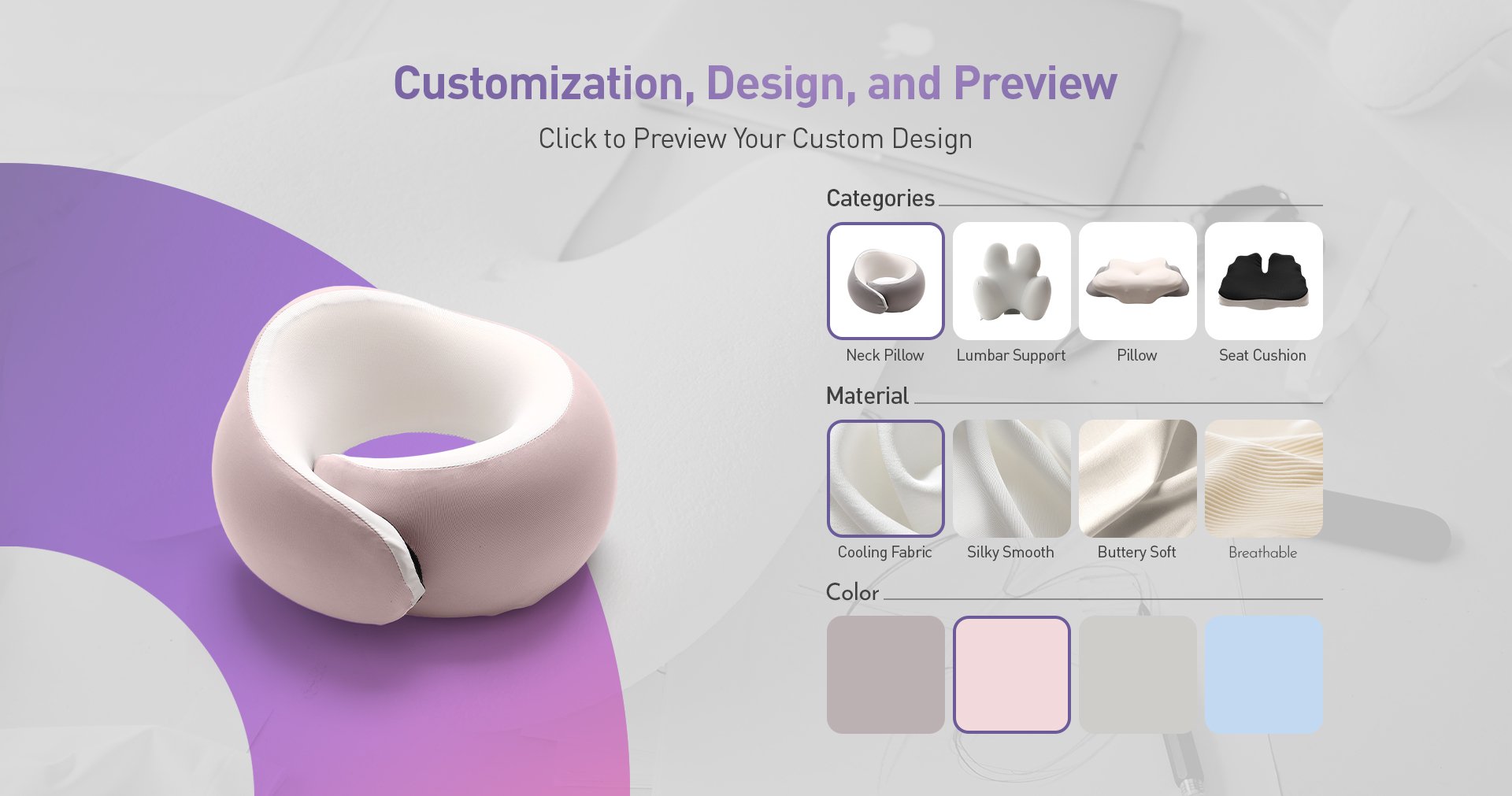
如上图所示,我们总共有三种选项,分类、面料、颜色,每个选项有4中选择,那图中可能出现的产品状态,总数量也就是 4x4x4,也就是64种状态,每种状态,我们需要准备一张图,所以总共要准备64张图。
我们需要展示的状态越多,需要准备的图片物料也就越多,如果有4种选项,每种选项有5种选择,那总的图片数量就会变成 5x5x5x5 ,也就是 625种状态!!!,这出图的工作量就不可想象了,即使装修成最后页面也会非常卡顿。
因此注意这里尽量减少选项的展示,推荐的数量是 最多三类选项,每种选项不超过 4种选择 ,这样可以平衡物料准备难度和实际的效果。

然后物料中的每一张图,其实都是一种状态,举例:
颈枕分类下的 第一种面料的第一种颜色,如下图所示,左侧展示对应的产品,右侧选中对应的区域。

颈枕分类下的 第一种面料的第二种颜色,如下图所示,图中 颜色的部分,就选中了第二个图
楼层装修
准备完图片物料之后,接下来我们来进行楼层装修。
要实现这种定制效果,我们需要用到【多状态切换楼层】,在开始装修之前,我们需要简单的介绍一下实现原理:
分类有4中选择(Neck Pillow/Lumbar Support/Pillow/Seat Cushion),每个分类其实都算一种状态。
然后每个分类下,又有不同的面料(Cooling Fabric/Silky Smooth/Buttery Soft/Breathable),面料也就算是分类下的子状态,因此每个分类状态的类型,需要选成 【多状态切换】。
面料下面还有不同的颜色,因此面料的类型,也需要选成 【多状态切换】。
而选到颜色的时候,直接展示上面选择的分类下的面料下的颜色即可,因此颜色,我们用图片容器组件来展示对应的图片就可以。

1. 上传图片素材 首先第一步,我们需要把准备好的图片物料,上传到阿里后台的 图片银行 https://photobank.alibaba.com/ ,将来我们会从图片银行中直接选择图片。
2. 点击左侧的 新增楼层,选择 【多状态切换】楼层。

3. 接下来我们编辑整个楼层的默认状态,也就是刚看到楼层时候的样子,点击右侧的的默认状态的编辑按钮,然后在弹窗中的内容类型,选择 【图片容器】,然后在下面选择图片即可。

选完之后,楼层就会有一个初始状态,也就是下面的样子:

4. 接下来我们给4个分类,添加4种状态,点击右侧的添加状态,添加4个状态,然后把4个指示器拖动到4个分类的小图标上,代表的意思就是,当鼠标 点击/滑过 指示器的时候,展示对应的状态下的内容。

5. 点击修改每种状态的默认状态,以第一个状态为例,点击状态1右侧的编辑按钮,在弹框中,类型选择 【多状态切换】,然后点击 默认状态 右侧的编辑,编辑框中,把类型选择成【图片容器】,然后下面的图片选择第一个分类选中时候的图片即可。


接下来,用同样的方法,把分类的其他三个状态的默认状态,也设置一下。设置完之后,我们在预览区域,点击分类的指示器,就可以看到左侧的内容,会跟着我们的点击,发生变化。